
Programar publicaciones
Programa publicaciones para más tarde, entiende cómo funcionan las zonas horarias, mueve o cancela una publicación programada y conoce los límites al programar.
Una publicación programada espera en Linkpost hasta su hora y entonces sale sola. No hace falta que tengas Linkpost abierto.
Programa una publicación
- Escribe la publicación en el editor.
- En la parte de abajo de la página, elige Programar.
- Elige la fecha y la hora.
- Comprueba la zona horaria que aparece junto a la hora. Cámbiala si la publicación tiene que salir a esa hora en otro lugar.
- Marca la casilla de confirmación y pulsa el botón de programar, por ejemplo Programar en 3 cuentas o Programar publicación.

Linkpost confirma la programación. El formulario de una cuenta muestra la fecha, la hora y la zona horaria, por ejemplo Programada para el mar 17 nov 2026, 09:30 (Europe/Madrid).
Si eliges Programar y dejas la fecha vacía, Linkpost no publica: te pide que elijas una con Elige una fecha y hora.
También puedes empezar una publicación programada desde una fecha. Pulsa + en un día del calendario, o Añadir debajo de un día de Esta semana en el resumen. El editor se abre con ese día ya elegido.
Qué puedes programar
| Regla | Límite | Mensaje si no la cumples |
|---|---|---|
| Hora más temprana | Al menos 1 minuto a partir de ahora | Elige una hora que sea al menos dentro de un minuto. |
| Hora más tardía | Hasta 90 días de antelación | Puedes programar con hasta 90 días de antelación. |
| Publicaciones en espera | Hasta 100 publicaciones programadas a la vez | Ya tienes 100 publicaciones programadas. Cancela alguna o espera a que salgan. |
| Archivos en espera | Hasta 5 GB (5120 MB) de archivos entre todas tus publicaciones programadas | Los archivos programados tienen un límite de 5120 MB por usuario. Cancela una publicación programada o espera a que salgan algunas. |
Estos límites existen porque los archivos programados esperan en el almacenamiento privado de Linkpost hasta su fecha. Cuando una publicación sale, deja libre su sitio.
Una publicación para varias cuentas cuenta como una publicación programada por cuenta.
Zonas horarias
Cada publicación programada conserva su propia zona horaria. Linkpost la publica a esa hora en esa zona horaria.
- El campo de zona horaria empieza con la zona horaria guardada en tus ajustes. Si todavía no has guardado ninguna, empieza con la de tu navegador, y tu primera publicación programada la guarda.
- Puedes elegir otra zona horaria para una sola publicación, por ejemplo para publicar a las 09:00 en Nueva York mientras estás en Madrid.
- Cambiar tu zona horaria en Ajustes no mueve las publicaciones que ya tenías programadas. Mantienen su hora.
- Linkpost tiene en cuenta el horario de verano. Una publicación programada para las 09:00 en Europe/Madrid sale a las 09:00 hora local, tanto en verano como en invierno.
El calendario y el resumen muestran todas las publicaciones en tu zona horaria guardada. Una publicación programada en otra zona horaria aparece a la hora local equivalente. Su propia página la muestra en la zona horaria en la que se programó.
Cuándo sale una publicación programada
Linkpost busca cada minuto las publicaciones a las que les ha llegado la hora. Una publicación sale aproximadamente en el minuto siguiente a su hora y después sigue los mismos pasos que una publicada al momento: En cola, Subiendo, Procesando y Publicada.
Algunos detalles dependen de la red:
- TikTok vuelve a comprobar tus ajustes justo antes del envío. Si la opción de quién puede verlo que elegiste ya no está disponible, o has desactivado una interacción que la publicación permite, la publicación falla y no se envía nada. Consulta TikTok.
- TikTok además solo admite unas pocas peticiones por cuenta cada minuto. Si a varias publicaciones de una misma cuenta de TikTok les toca salir a la vez, salen con 30 segundos de diferencia.
- Una cuenta marcada con Hay que volver a conectar no puede publicar. Sus publicaciones programadas fallan cuando llega su hora. El resumen te avisa antes de que pase. Vuelve a conectar la cuenta a tiempo. Consulta Estados de una cuenta.
Si una publicación programada con archivos sigue sin salir 24 horas después de su hora, por ejemplo porque una red ha estado caída todo el día, Linkpost la marca como fallida con El archivo no se entregó a tiempo y se ha eliminado..
Mueve una publicación programada
Puedes mover una publicación mientras no haya salido.
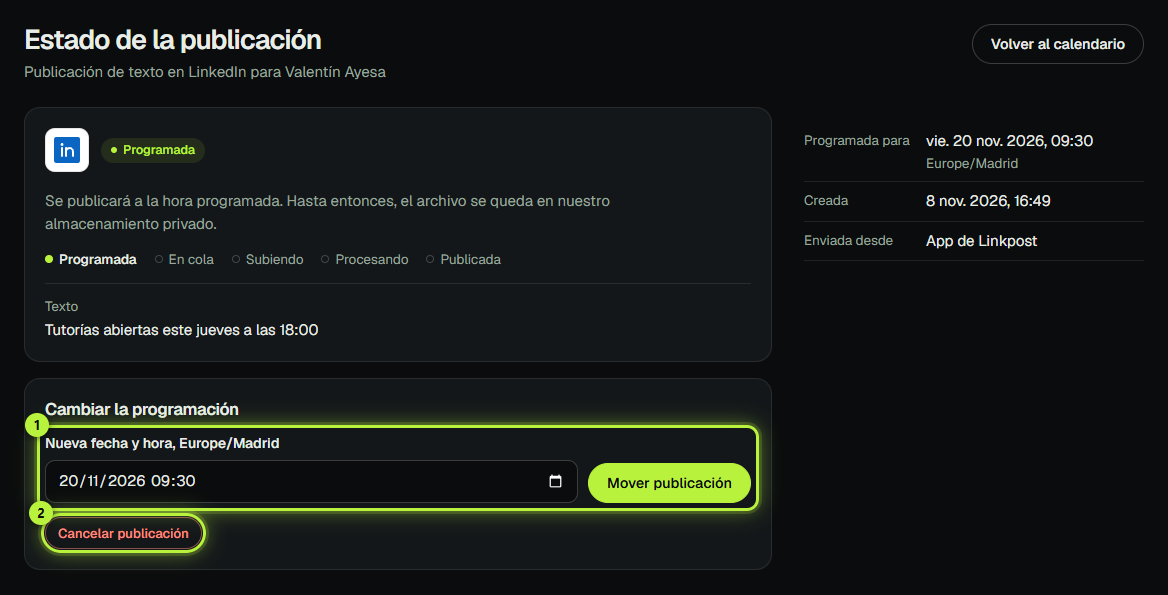
En la página de la publicación:
- Abre la publicación, desde el calendario o desde el resumen.
- En Cambiar la programación, elige una nueva fecha y hora. La hora está en la zona horaria en la que se programó la publicación.
- Pulsa Mover publicación.
En el calendario: en la vista de mes o de semana, arrastra la publicación a otro día. Mantiene su hora del día. No puedes soltar una publicación en un día pasado. Consulta El calendario.
La nueva hora tiene que cumplir las mismas reglas que una publicación nueva: al menos un minuto a partir de ahora y hasta 90 días de antelación. Cuando una publicación ya ha salido, no se puede mover: Esta publicación ya ha salido, así que ya no se puede mover.
Cambia lo que dice una publicación programada
No puedes editar el texto ni los archivos de una publicación programada. Para cambiarlos, cancela la publicación y programa una nueva.
Cancela una publicación programada
- Abre la publicación, o búscala en la Cola, junto al calendario.
- En la página de la publicación, pulsa Cancelar publicación. En la cola, pulsa × junto a la publicación.
- Confirma con Cancelar publicación. Elige Mantenerla para volver atrás.
Linkpost cancela la publicación y borra sus archivos al momento: Publicación cancelada y su archivo eliminado. No se puede deshacer. Una publicación cancelada sigue en el calendario con el estado Cancelada y no cuenta para tu cupo mensual.
Cuando una publicación ya ha salido, no se puede cancelar: Esta publicación ya ha salido, así que ya no se puede cancelar. Para quitar algo que ya está publicado, bórralo en la red.