
Seguridad
Protege tu cuenta de Linkpost con una contraseña segura y la verificación en dos pasos, guarda los códigos de recuperación, restablece una contraseña olvidada y cierra la sesión en otros dispositivos.
Tus cuentas conectadas pueden publicar en abierto, así que cualquiera que inicie sesión como tú puede publicar como tú. Protege tu inicio de sesión con una contraseña segura y la verificación en dos pasos.
En la barra lateral, abre Ajustes. La pestaña Seguridad se abre primero.
Reglas de la contraseña
Una contraseña de Linkpost debe tener:
- Al menos 12 caracteres.
- Letras mayúsculas y minúsculas.
- Al menos un número.
- Al menos un símbolo.
Linkpost también rechaza las contraseñas que aparecen en filtraciones de datos conocidas. Un gestor de contraseñas puede crear y recordar una contraseña segura por ti.
Cambia tu contraseña
- En Cambiar contraseña, escribe tu Contraseña actual.
- Escribe la Contraseña nueva y vuelve a escribirla en Repite la contraseña nueva. Tiene que ser distinta de la actual.
- Pulsa Cambiar contraseña.
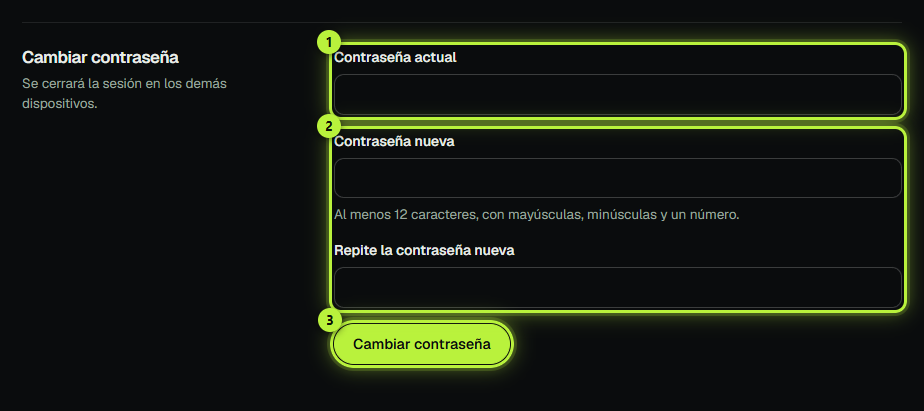
Linkpost lo confirma con Contraseña cambiada. Se ha cerrado la sesión en tus otros dispositivos. Sigues con la sesión iniciada en este dispositivo. Se cierra la sesión en todos los demás navegadores y dispositivos en los que la tenías iniciada.
Restablece una contraseña olvidada
- En la página de inicio de sesión, pulsa ¿Has olvidado tu contraseña?.
- Escribe tu Email y pulsa Enviar enlace para restablecerla.
- Abre el email y sigue el enlace. Funciona durante 60 minutos.
- Escribe tu Email, una Contraseña nueva y la misma contraseña otra vez en Repite la contraseña, y pulsa Actualizar contraseña.
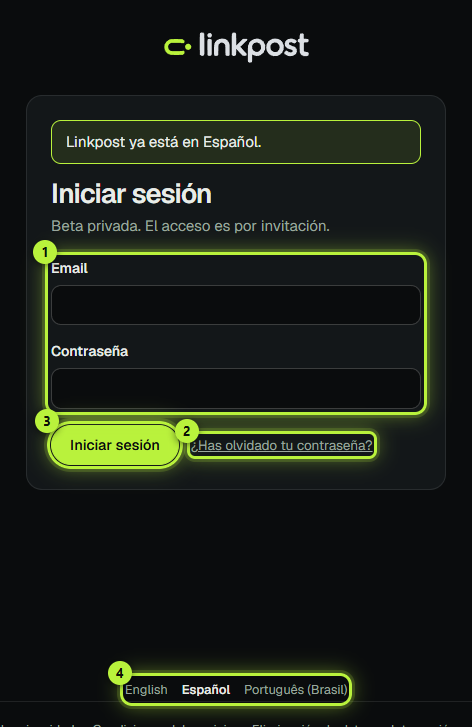
Verás Contraseña actualizada. Ya puedes iniciar sesión. Se cierra la sesión en todos los dispositivos en los que la tenías iniciada.
Linkpost muestra el mismo mensaje tanto si el email tiene una cuenta como si no: Si ese correo tiene una cuenta, ya va de camino un enlace para restablecer la contraseña. Así nadie puede averiguar quién usa Linkpost. Si el enlace ya no funciona, verás Este enlace no es válido o ha caducado. Pide uno nuevo.
Activa la verificación en dos pasos
Con la verificación en dos pasos, para iniciar sesión necesitas tu contraseña y un código de 6 dígitos de una app de tu móvil. Aunque alguien descubra tu contraseña, no podrá iniciar sesión.
Necesitas una app de autenticación, como 1Password, Google Authenticator o Authy.
- En Verificación en dos pasos, escribe tu Contraseña actual y pulsa Configurar.
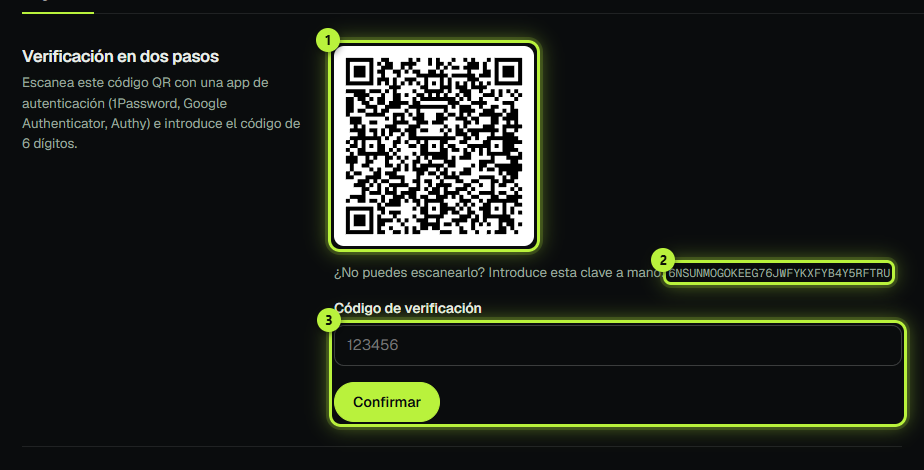
- Escanea el código QR con tu app de autenticación. Si no puedes escanearlo, elige en tu app la opción de introducir una clave a mano y escribe la clave que aparece en ¿No puedes escanearlo? Introduce esta clave a mano.
- Escribe el código de 6 dígitos que muestra tu app en Código de verificación y pulsa Confirmar.
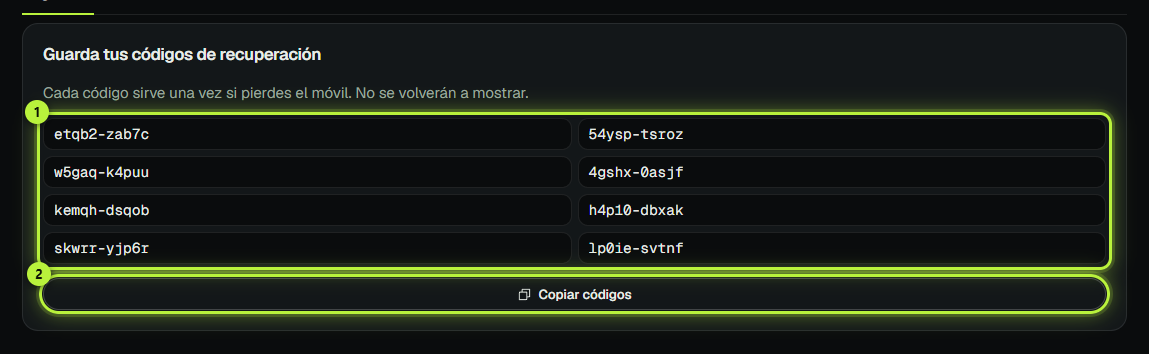
- Linkpost muestra Guarda tus códigos de recuperación. Cópialos con Copiar códigos y guárdalos en un lugar seguro, lejos de tu móvil. No se vuelven a mostrar.
Linkpost lo confirma con La verificación en dos pasos está activada.
Si Linkpost dice Ese código no es válido. Comprueba la hora de tu móvil y vuelve a intentarlo., asegúrate de que tu móvil ajusta la hora automáticamente. Los códigos dependen de la hora exacta.
Inicia sesión con la verificación en dos pasos
Después de tu email y tu contraseña, Linkpost te pide el Código de verificación. Escribe el código de 6 dígitos de tu app y pulsa Verificar. Tienes 10 minutos para escribirlo; pasado ese tiempo, vuelve a iniciar sesión.
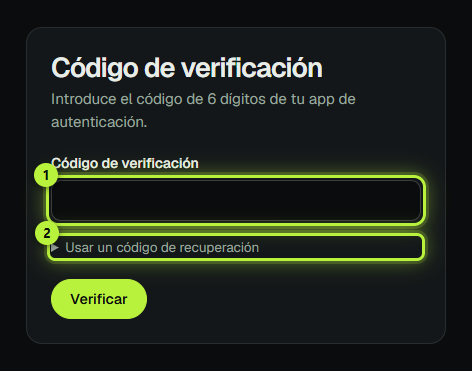
Cada código funciona una sola vez. Si se rechaza un código con El código no es válido o ya se ha usado., espera al siguiente código de tu app.
Códigos de recuperación
Los códigos de recuperación te permiten iniciar sesión cuando no tienes el móvil a mano. Recibes 8 códigos. Cada uno funciona una sola vez.
Para usar uno, pulsa Usar un código de recuperación en la página de verificación en dos pasos, escribe un código y pulsa Verificar.
La página de seguridad muestra cuántos códigos te quedan. Para conseguir un juego nuevo, escribe tu Contraseña actual y pulsa Códigos de recuperación nuevos. Los códigos antiguos dejan de funcionar al momento, y los nuevos se muestran una sola vez. Guárdalos.
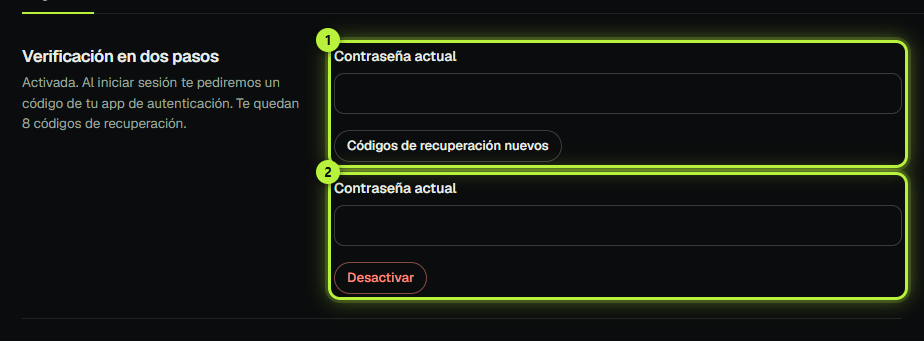
Si pierdes el móvil y tus códigos de recuperación, no puedes iniciar sesión por tu cuenta. Contacta con el soporte de Linkpost para que restablezcan la verificación en dos pasos de tu cuenta.
Desactiva la verificación en dos pasos
En Verificación en dos pasos, escribe tu Contraseña actual y pulsa Desactivar. Linkpost lo confirma con La verificación en dos pasos está desactivada. Tus códigos de recuperación dejan de funcionar.
Mantenla activada siempre que puedas. Para pasarla a un móvil nuevo, desactívala y vuelve a configurarla con el móvil nuevo. Linkpost no vuelve a mostrar la clave después de la configuración.
Sesiones y cierre de sesión
- Para cerrar sesión, pulsa el botón de cerrar sesión que hay junto a tu email en la parte inferior de la barra lateral.
- Linkpost cierra tu sesión tras 7 días sin actividad. Para mantenerla 30 días en ese navegador, marca Mantener la sesión iniciada 30 días al iniciar sesión. Déjalo sin marcar en un ordenador que usan otras personas.
- Al cambiar o restablecer tu contraseña, se cierra la sesión en todos los demás dispositivos.
- Linkpost no muestra una lista de los dispositivos en los que tienes la sesión iniciada. Para cerrar la sesión en todos los demás, cambia tu contraseña.
Protección del inicio de sesión
Linkpost limita cuántos intentos de inicio de sesión se pueden hacer en poco tiempo, desde una misma dirección y para un mismo email. Si hay demasiados, te pide que esperes: Demasiadas solicitudes. Espera un minuto y vuelve a intentarlo. Lo mismo ocurre con los códigos de verificación en dos pasos y con las solicitudes para restablecer la contraseña.
Si una cuenta está suspendida, al iniciar sesión aparece Esta cuenta está suspendida. Escríbenos si crees que es un error.
Claves de API
Las claves de API permiten que tu código y los asistentes de IA publiquen como tú, sin tu contraseña ni tu código de verificación. Trátalas como contraseñas. Créalas y revócalas en Desarrolladores y después API, en la barra lateral. Una clave se muestra una sola vez, y al revocarla deja de funcionar al momento. Consulta la guía para desarrolladores.