
El editor
Escribe una publicación una sola vez para una o varias cuentas, cumple los requisitos de cada red, ordena tus archivos, añade texto alternativo, encuestas e hilos, y publica ahora o prográmala.
El editor es donde escribes una publicación. Linkpost tiene dos versiones:
- El formulario para una cuenta publica un vídeo o una historia en una cuenta. Lo tiene todo el mundo.
- El editor para varias cuentas publica una publicación en varias cuentas a la vez, en todos los formatos que permite cada red: vídeo, Reel, historia, texto, fotos, carrusel, documento, encuesta e hilo.
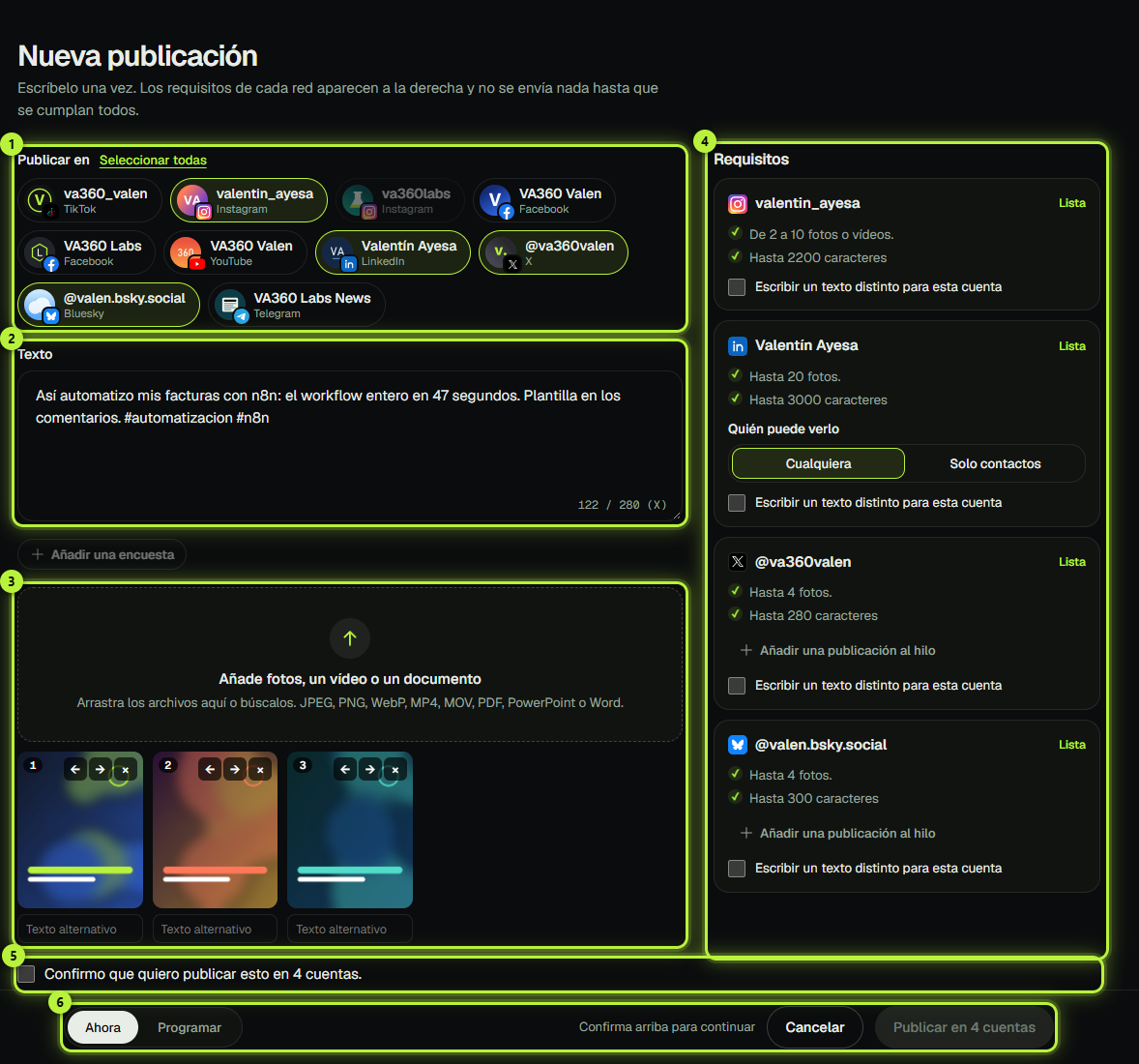
Se distinguen de un vistazo. El editor para varias cuentas empieza con una lista Publicar en con tus cuentas y muestra Requisitos a la derecha. El formulario para una cuenta muestra una sola cuenta arriba a la derecha.
Abre el editor
- Pulsa Nueva publicación en la parte de arriba de la barra lateral.
- En el resumen, pulsa Programar una publicación, o Añadir debajo de un día de Esta semana.
- En el calendario, pulsa + en un día. La publicación empieza programada para ese día a las 09:00.
- En la página Cuentas, pulsa Nueva publicación en una cuenta, o en el resumen pulsa una cuenta en Cuentas. Con el editor para varias cuentas, esto lo abre con esa cuenta ya marcada. Sin él, abre el formulario para una cuenta con esa cuenta.
El formulario para una cuenta
Si tienes una sola cuenta, Nueva publicación abre su formulario directamente. Si tienes varias, Linkpost te pregunta primero Elige a dónde va esta publicación. Elige una cuenta. Para cambiar de cuenta más tarde, abre el menú de la cuenta arriba a la derecha del formulario.
El formulario depende de la red:
- TikTok: un vídeo, ¿Cómo quieres publicar? (Publicar en mi perfil o Enviar a la bandeja de entrada de TikTok), el texto, Quién puede ver este vídeo, Permitir y Divulgar el contenido del vídeo. Consulta TikTok.
- Instagram y Facebook: un vídeo, o una foto JPEG para una historia, y ¿Qué quieres publicar? (Reel o Vídeo, e Historia), y después el texto. Consulta Instagram y Facebook.
- YouTube, LinkedIn, X, Bluesky y Telegram: un vídeo y su texto. YouTube también pide un Título, Publicar como (Vídeo o Short), ¿Quién puede verlo? y ¿Es contenido para niños?. LinkedIn pregunta ¿Quién puede verlo?.
El formulario comprueba el archivo en tu navegador antes de subir nada. Te avisa al momento si el archivo es demasiado grande (Ese archivo pesa más de N MB.) o si el vídeo es demasiado largo (Este vídeo dura N. Red admite hasta M.). Las duraciones se escriben exactas, en segundos, minutos u horas, por ejemplo Este vídeo dura 200 s. X admite hasta 140 s.
Marca la casilla de confirmación y pulsa Publicar en red, o prográmala. Consulta Confirma y publica.
El editor para varias cuentas
Elige las cuentas
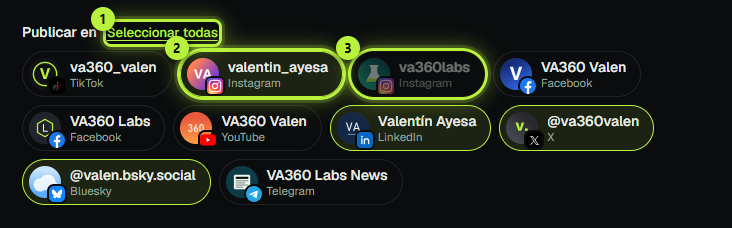
En Publicar en, marca cada cuenta a la que va la publicación. Seleccionar todas marca todas las cuentas, y si lo vuelves a pulsar, las desmarca todas. Puedes elegir hasta 25 cuentas para una publicación.
Algunas cuentas aparecen en gris y no se pueden marcar:
- Una cuenta que hay que volver a conectar. Pasa el cursor por encima para leer Vuelve a conectar esta cuenta para publicar en ella. Consulta Vuelve a conectar una cuenta.
- Una cuenta de TikTok cuyos ajustes Linkpost no ha podido leer en TikTok. Pasa el cursor por encima para leer el motivo.
Escribe el texto una vez
Escribe tu texto en Texto. Va a todas las cuentas que has elegido. Los hashtags y los enlaces funcionan donde la red los admite.
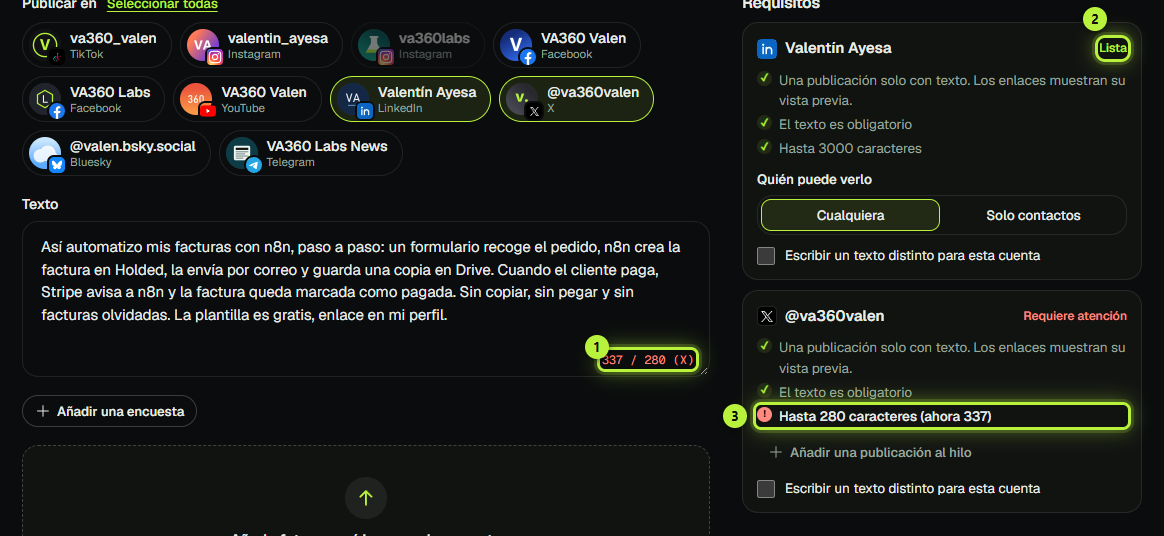
El contador de la esquina del cuadro de texto muestra cuántos caracteres has escrito y el límite más estricto entre tus cuentas, por ejemplo 312 / 280 (X). Se resalta cuando te pasas. Las cuentas con su propio texto no entran en este recuento.
Escribe un texto distinto para una cuenta
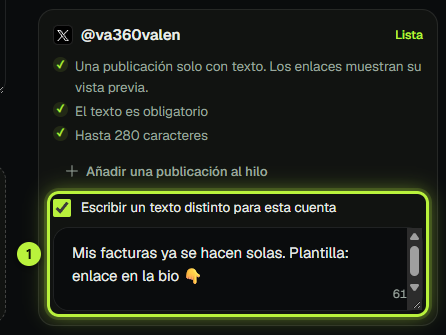
En los requisitos de una cuenta, marca Escribir un texto distinto para esta cuenta. Se abre un cuadro con tu texto principal dentro. Cámbialo como quieras: esa cuenta recibe este texto en lugar del principal. Úsalo, por ejemplo, para acortar un texto largo para X o para añadir una línea de título para TikTok.
El panel de requisitos
A la derecha, en Requisitos, cada cuenta que has elegido tiene su propia sección. Indica lo que esa red necesita para esta publicación, y comprueba cada punto mientras escribes y añades archivos:
- El formato que tendrá la publicación, por ejemplo Un vídeo. o Hasta 4 fotos.
- El texto es obligatorio, en los formatos que necesitan texto.
- Hasta N caracteres, con el recuento actual cuando te pasas.
- Para un vídeo: Vídeo de hasta N MB y Vídeo de N s a M. En un carrusel de Instagram: Cada vídeo de 3 s a 60 s.
- Donde la red limita el tamaño de cada archivo: Archivos de hasta N MB. Telegram admite documentos de hasta 50 MB, y LinkedIn, documentos de hasta 100 MB.
- Para un vídeo WebM en cualquier red que no sea TikTok: Admite vídeos MP4 o MOV.
- Para una encuesta: De 2 a N respuestas y Respuestas de hasta N caracteres.
- Para cada publicación de un hilo: Publicación N del hilo: de 1 a M caracteres.
- Los ajustes propios de la red, como Ponle un título al vídeo e Indica si es contenido para niños (YouTube), o Elige quién puede ver este vídeo e Indica a quién promociona este vídeo (TikTok).
Cada sección muestra Lista cuando se cumple todo, o Requiere atención cuando falta algo. Lo que falta se destaca. El botón de publicar sigue desactivado hasta que todas las cuentas están listas, y la barra de abajo indica lo primero que falta, por ejemplo X: hasta 280 caracteres (ahora 312).
Linkpost vuelve a comprobar las mismas reglas en el servidor cuando publicas, con los límites propios de cada red. Consulta Formatos y límites.
Elige el formato
Linkpost elige el formato a partir de tus archivos. Cuando tus archivos encajan en más de un formato en una red, la sección de la cuenta muestra Publicar como con las opciones. Por ejemplo:
- Un vídeo en Instagram: Reel o Historia.
- Un vídeo en Facebook: Vídeo o Historia.
- Una foto en Instagram: Publicación o Historia.
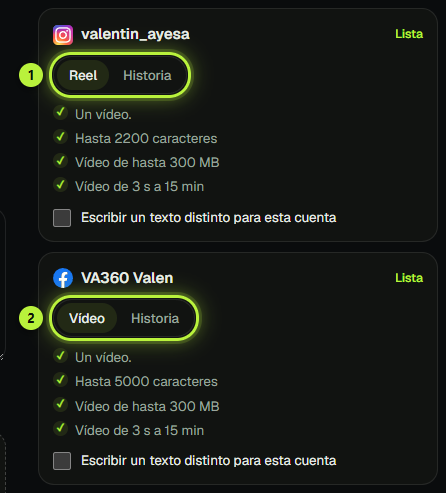
Cuando tus archivos no encajan en ningún formato de una red, su sección indica lo que admite esa red, por ejemplo Admite texto, hasta 4 fotos, un vídeo o una encuesta, o No se pueden mezclar estos archivos en una publicación cuando combinas archivos que la red no admite juntos. Quita archivos o desmarca esa cuenta.
Una historia no lleva texto. Cuando eliges una historia y has escrito texto, la sección muestra El formato historia no lleva texto: se omite.
Añade archivos
Suelta archivos en Añade fotos, un vídeo o un documento, o púlsalo para buscarlos. El editor admite fotos JPEG, PNG y WebP, vídeos MP4, MOV y WebM, y documentos PDF, PowerPoint y Word. Solo TikTok admite vídeos WebM. Puedes añadir hasta 35 archivos a una publicación, de hasta 512 MB cada uno. Cada red tiene límites más bajos: consulta Formatos y límites.
Los archivos aparecen en una fila, en el orden en que se publicarán. Las fotos muestran su número de posición, los vídeos su duración y los documentos su tipo de archivo. Cada archivo tiene tres botones:
- ← lo mueve antes.
- → lo mueve después.
- × lo quita.
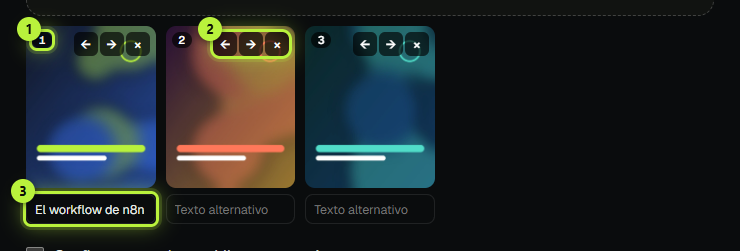
El orden importa en los carruseles, los álbumes de fotos y las publicaciones con varias fotos: las redes muestran los archivos en ese orden. La primera foto es la portada en las redes que usan una.
Linkpost convierte cada foto en un JPEG de hasta 2560 píxeles en el lado largo. Pone derechas las fotos del móvil, quita los metadatos de la cámara y rellena de blanco las zonas transparentes. Las fotos PNG y WebP pasan a JPEG antes de que se comprueben las reglas de las redes, así que también pueden salir como historia en Instagram o Facebook, que solo admiten fotos JPEG.
Texto alternativo
Debajo de cada foto hay un campo Texto alternativo. Describe la foto para las personas que usan un lector de pantalla, en hasta 1000 caracteres. Linkpost envía el texto alternativo a X, Bluesky y LinkedIn. No lo envía a las demás redes.
Si ves un error después de publicar
Si el servidor rechaza la publicación, tu navegador no conserva los archivos. La página te pide Vuelve a añadir tus archivos: el navegador no los guarda después de un error. Tu texto y tus ajustes se mantienen.
Añade una encuesta
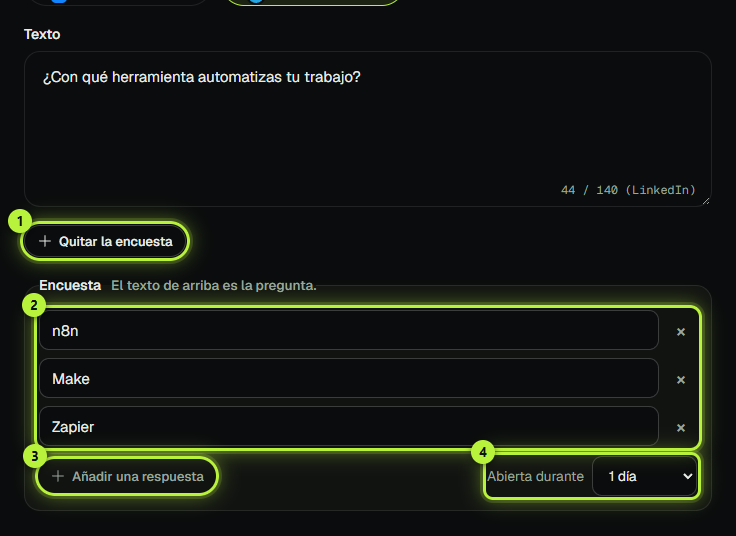
Pulsa Añadir una encuesta. Una encuesta va sin archivos, así que el botón está desactivado mientras tengas archivos: quítalos primero.
- Escribe la pregunta en Texto. El texto es la pregunta.
- Rellena Respuesta 1 y Respuesta 2. Pulsa Añadir una respuesta para añadir más, hasta 10. Pulsa × para quitar una.
- En Abierta durante, elige 1 día, 3 días o 1 semana. Cuando la encuesta solo va a Telegram, Abierta durante está oculto: las encuestas de Telegram siguen abiertas hasta que las cierras.
Las encuestas funcionan en LinkedIn, X y Telegram, cada una con sus propios límites:
| Red | Pregunta | Respuestas | Longitud de cada respuesta | Cuánto tiempo sigue abierta |
|---|---|---|---|---|
| Hasta 140 caracteres | De 2 a 4 | Hasta 30 caracteres | El tiempo que elijas | |
| X | Hasta 280 caracteres | De 2 a 4 | Hasta 25 caracteres | El tiempo que elijas |
| Telegram | Hasta 300 caracteres | De 2 a 10 | Hasta 100 caracteres | Hasta que la cierres en Telegram |
Para volver a una publicación normal, pulsa Quitar la encuesta.
Escribe un hilo
En X y Bluesky, un texto largo puede salir como hilo: una serie de publicaciones que se responden unas a otras. En los requisitos de la cuenta, pulsa Añadir una publicación al hilo y escribe la siguiente publicación. Vuelve a pulsarlo para añadir más, hasta 24 publicaciones más. Pulsa × para quitar una.
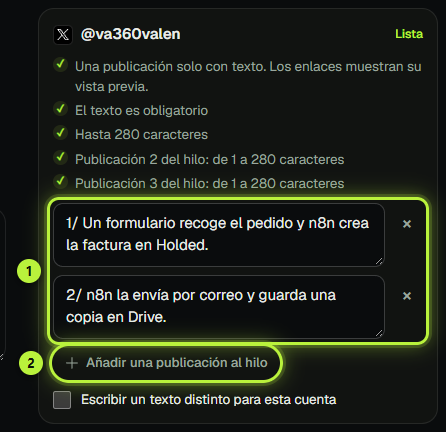
- El texto principal es la primera publicación. Las fotos, el vídeo o la encuesta van con la primera publicación.
- Cada publicación siguiente necesita de 1 a 280 caracteres en X, o de 1 a 300 en Bluesky.
- Cada cuenta tiene su propio hilo. Un hilo para X no va a Bluesky.
Ajustes de cada red
Algunas redes piden sus propios ajustes. Aparecen en la sección de la red, dentro de los requisitos:
- TikTok: Publicando como con el nombre del creador, Publicar en el perfil o Enviar a la bandeja de entrada, Quién puede ver este vídeo, Permitir y la divulgación de contenido promocional. Consulta TikTok.
- YouTube: Título, Quién puede verlo y ¿Contenido para niños?. Con un vídeo añadido, elige Vídeo o Short, y los requisitos indican si YouTube lo mostrará como Short. Consulta YouTube.
- LinkedIn: Quién puede verlo (Cualquiera o Solo contactos), en todas las publicaciones de LinkedIn. Consulta LinkedIn.
- Instagram: Colaboradores (hasta 3, en un Reel, una publicación o un carrusel) y Etiquetar personas (hasta 20, en un Reel, una historia o una publicación), como nombres de usuario separados por comas. Cada campo aparece solo en los formatos que lo admiten. Consulta Instagram.
Confirma y publica
No se envía nada hasta que confirmas. Marca Confirmo que quiero publicar esto en seguido de la cuenta, o del número de cuentas. Esta confirmación es obligatoria en cada publicación.
En la parte de abajo de la página:
- Ahora publica en cuanto pulsas el botón. Programar muestra una fecha, una hora y una zona horaria. Consulta Programar publicaciones.
- Cancelar sale sin publicar.
- El botón de publicar indica a dónde va la publicación: Publicar en X, Publicar en 3 cuentas, Programar en 3 cuentas.

Cuando todavía falta algo, el botón sigue desactivado y la barra explica por qué: Elige al menos una cuenta, Elige una fecha y hora, Confirma arriba para continuar, o el primer requisito que falta.
Qué pasa cuando pulsas el botón
Linkpost comprueba cada cuenta con las reglas de su propia red. Si alguna cuenta no las cumple, no se publica nada: el editor muestra el motivo debajo de esa cuenta, y puedes corregirlo y volver a intentarlo. O salen todas las publicaciones, o ninguna.
Cuando todas las cuentas pasan la comprobación, Linkpost crea una publicación para cada cuenta:
- Con una cuenta, vas a la página de la publicación y ves Enviándola ahora. o Programada.
- Con varias, vas al resumen y ves N publicaciones en camino: una por cuenta. o N publicaciones programadas: una por cuenta.
A partir de ahí, cada publicación sigue su propio camino. Una red puede publicarla mientras otra la rechaza. Sigue cada publicación en su página o en el calendario, y consulta Publicaciones fallidas si alguna falla.
Con los nuevos precios no hay límite de publicaciones. En un plan con cupo mensual, cada cuenta cuenta como una publicación en ese cupo. Consulta Precios y facturación.