
Agendamento
Agende publicações para depois, entenda como funcionam os fusos horários, mude o horário ou cancele uma publicação agendada e conheça os limites do agendamento.
Uma publicação agendada espera no Linkpost até a hora dela e então sai sozinha. Você não precisa deixar o Linkpost aberto.
Agendar uma publicação
- Escreva a publicação no editor.
- No fim da página, escolha Agendar.
- Escolha a data e a hora.
- Confira o fuso horário ao lado da hora. Mude-o se a publicação tiver que sair nesse horário em outro lugar.
- Marque a caixa de confirmação e clique no botão de agendar, por exemplo Agendar em 3 contas ou Agendar publicação.

O Linkpost confirma o agendamento. O formulário de uma conta mostra a data, a hora e o fuso horário, por exemplo Agendada para ter 17 nov 2026, 09:30 (Europe/Madrid).
Se você escolher Agendar e deixar a data em branco, o Linkpost não publica: ele pede Escolha uma data e hora.
Você também pode começar uma publicação agendada a partir de uma data. Clique em + em um dia do calendário ou em Adicionar abaixo de um dia de Esta semana na visão geral. O editor abre com esse dia já escolhido.
O que você pode agendar
| Regra | Limite | Mensagem quando você não cumpre a regra |
|---|---|---|
| Horário mais cedo | Pelo menos 1 minuto à frente | Escolha um horário pelo menos um minuto à frente. |
| Horário mais tarde | Até 90 dias à frente | Você pode agendar com até 90 dias de antecedência. |
| Publicações esperando | Até 100 publicações agendadas ao mesmo tempo | Você já tem 100 publicações agendadas. Cancele uma ou espere algumas saírem. |
| Arquivos esperando | Até 5 GB (5.120 MB) de arquivos somando todas as suas publicações agendadas | Os arquivos agendados têm um limite de 5120 MB por usuário. Cancele uma publicação agendada ou espere algumas saírem. |
Esses limites existem porque os arquivos agendados esperam no armazenamento privado do Linkpost até a data deles. Uma publicação que sai libera o lugar dela.
Uma publicação para várias contas conta como uma publicação agendada por conta.
Fusos horários
Cada publicação agendada guarda seu próprio fuso horário. O Linkpost a publica naquele horário, naquele fuso.
- O campo de fuso horário começa com o fuso salvo nas suas configurações. Se você ainda não salvou nenhum, ele começa com o fuso horário do seu navegador, e sua primeira publicação agendada o salva.
- Você pode escolher outro fuso horário para uma publicação, por exemplo para publicar às 09:00 em Nova York enquanto você está em Madri.
- Mudar seu fuso horário em Configurações não altera as publicações que você já agendou. Elas mantêm o horário.
- O Linkpost leva em conta o horário de verão. Uma publicação agendada para as 09:00 em Europe/Madrid sai às 09:00 no horário local, no verão e no inverno.
O calendário e a visão geral mostram todas as publicações no fuso horário que você salvou. Uma publicação agendada em outro fuso aparece no horário local correspondente. A página da própria publicação a mostra no fuso horário em que ela foi agendada.
Quando uma publicação agendada sai
O Linkpost procura publicações na hora de sair a cada minuto. Uma publicação sai em cerca de um minuto depois do horário dela e então segue os mesmos passos de uma publicação feita na hora: Na fila, Enviando, Processando e Publicada.
Alguns detalhes dependem da rede:
- O TikTok confere suas configurações de novo logo antes do envio. Se a visibilidade que você escolheu não estiver mais disponível, ou se você desativou uma interação que a publicação permite, a publicação falha e nada é enviado. Veja TikTok.
- O TikTok também permite poucas solicitações por conta a cada minuto. Várias publicações para a mesma conta do TikTok com o mesmo horário saem com 30 segundos de intervalo.
- Uma conta que precisa reconectar não consegue publicar. As publicações agendadas dela falham quando chega a hora. A visão geral avisa você antes disso. Reconecte a conta a tempo. Veja Estados da conta.
Se uma publicação agendada com arquivos ainda não tiver saído 24 horas depois do horário, por exemplo porque uma rede ficou fora do ar o dia todo, o Linkpost a marca como falha com O arquivo não foi entregue a tempo e foi excluído..
Mover uma publicação agendada
Você pode mudar o horário de uma publicação até ela sair.
Na página da publicação:
- Abra a publicação, pelo calendário ou pela visão geral.
- Em Alterar o agendamento, escolha uma nova data e hora. A hora fica no fuso horário em que a publicação foi agendada.
- Clique em Mover publicação.
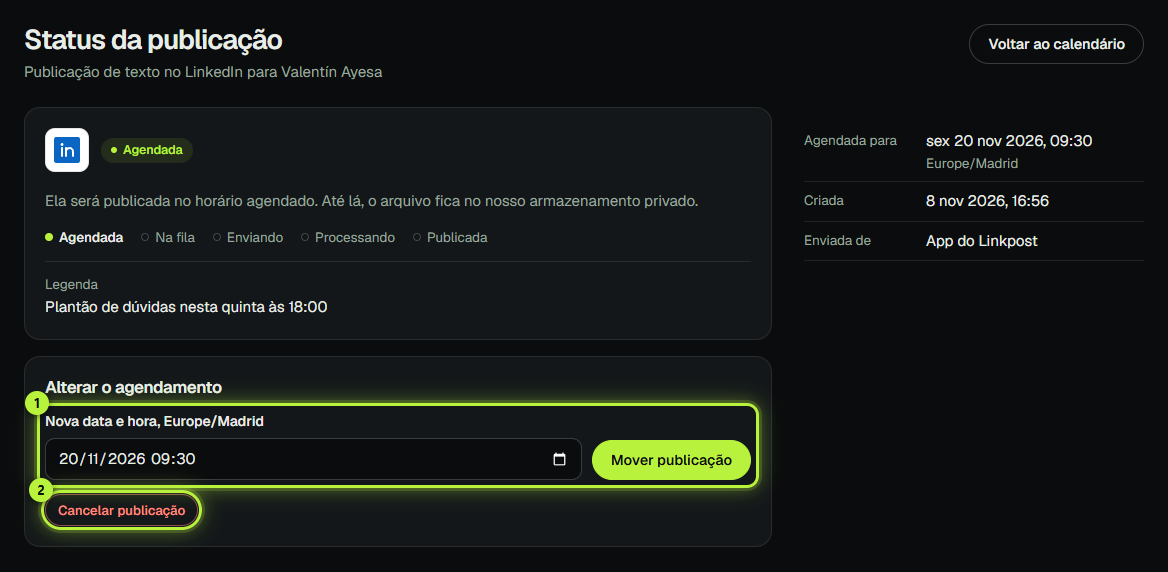
No calendário: na visualização de mês ou de semana, arraste a publicação para outro dia. Ela mantém o horário. Não dá para soltar uma publicação em um dia que já passou. Veja O calendário.
O novo horário precisa seguir as mesmas regras de uma publicação nova: pelo menos um minuto à frente e até 90 dias à frente. Depois que uma publicação sai, ela não pode mais ser movida: Esta publicação já saiu, então não pode mais ser movida.
Alterar o conteúdo de uma publicação agendada
Não é possível editar o texto nem os arquivos de uma publicação agendada. Para mudá-los, cancele a publicação e agende uma nova.
Cancelar uma publicação agendada
- Abra a publicação ou encontre-a na Fila ao lado do calendário.
- Na página da publicação, clique em Cancelar publicação. Na fila, clique em × ao lado da publicação.
- Confirme com Cancelar publicação. Escolha Manter para voltar.
O Linkpost cancela a publicação e exclui os arquivos dela na hora: Publicação cancelada e o arquivo dela excluído. Não é possível desfazer. Uma publicação cancelada continua no calendário com o status Cancelada e não conta no seu limite mensal.
Depois que uma publicação sai, ela não pode mais ser cancelada: Esta publicação já saiu, então não pode mais ser cancelada. Para remover uma publicação já publicada, exclua-a na rede.