
Publicaciones fallidas
Descubre por qué ha fallado una publicación, vuelve a enviarla con Reintentar o Editar publicación, ocúltala o elimínala, y entérate de cuánto tiempo guarda Linkpost sus archivos para reintentarla.
Una publicación falla cuando la red la rechaza o Linkpost no puede entregarla. Cuando una publicación falla, no se publica nada. Linkpost siempre te dice por qué y, en la mayoría de los casos, puedes volver a enviarla con uno o dos clics.
Cómo te enteras
- En el resumen. Las publicaciones fallidas de los últimos 7 días aparecen arriba, por ejemplo Reel no se pudo publicar en cuenta, con la hora y el motivo. Se muestran hasta 3; un enlace como 2 publicaciones más han fallado esta semana abre el resto.
- Por email. Linkpost te envía un email con el asunto Tu publicación en red ha fallado y el motivo debajo de Qué ha pasado. Pulsa Ver qué ha pasado para abrir la publicación. Linkpost espera dos minutos antes de enviar el email y envía como mucho un email por cuenta cada hora. Cuando fallan a la vez varias publicaciones de una misma cuenta, un único email las cuenta todas. Puedes desactivar estos emails: consulta Notificaciones por email.
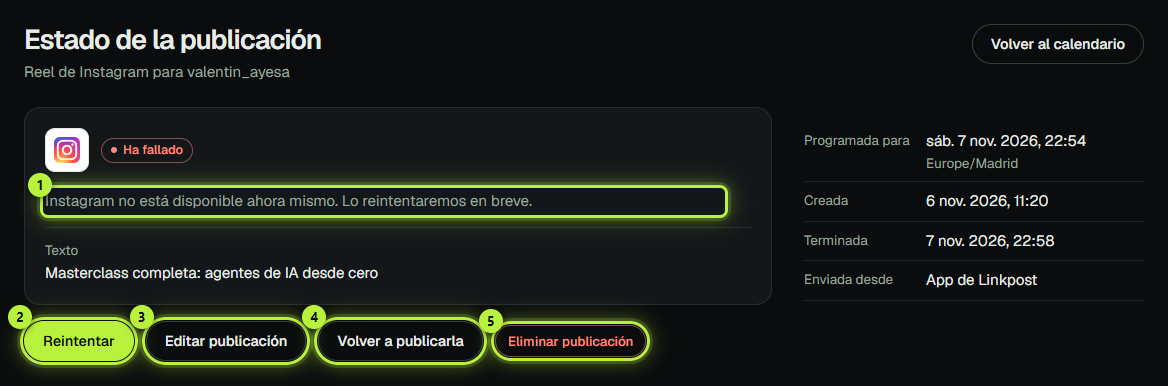
- En la página de la publicación. El estado muestra Ha fallado y, debajo, el motivo.
- En el calendario. En Todas las publicaciones, elige Ha fallado para ver todas las publicaciones fallidas.

No recibes ningún email cuando el fallo lo has provocado tú en Linkpost, por ejemplo al desconectar la cuenta.
Por qué fallan las publicaciones
El motivo que aparece en la publicación te dice qué ha pasado. La mayoría de los fallos encajan en uno de estos grupos:
| Grupo | Ejemplos | Qué hacer |
|---|---|---|
| La red rechazó el contenido | Una foto con unas proporciones que Instagram no acepta, un vídeo que la red no puede leer, un texto demasiado largo para la red. | Corrige el archivo o el texto y usa Editar publicación. |
| La cuenta perdió el acceso | El acceso a Meta ha caducado o se ha revocado. Vuelve a conectar la cuenta. | Vuelve a conectar la cuenta y usa Reintentar. |
| Un límite de la red | Esta cuenta de Instagram ha llegado a su límite diario de publicaciones. Vuelve a intentarlo mañana. | Espera y usa Reintentar. |
| La red no estaba disponible | Red no está disponible ahora mismo. Lo reintentaremos en breve. | Usa Reintentar más tarde. |
| La red tardó demasiado | Red está tardando demasiado en procesar el vídeo. | Comprueba primero la red: puede que la publicación haya salido igualmente. |
| Cambiaron los ajustes de TikTok | La opción de quién puede verlo elegida para esta publicación ya no está disponible para esta cuenta de TikTok. No se ha enviado nada. | Usa Editar publicación y vuelve a elegir. |
| La cuenta se desconectó | La cuenta se desconectó antes de enviar la publicación. | Vuelve a conectar la cuenta y usa Editar publicación. |
| El archivo se borró | El archivo no se entregó a tiempo y se ha eliminado. | Usa Editar publicación y vuelve a añadir el archivo. |
| Un error inesperado | Error inesperado al enviar la publicación. Inténtalo de nuevo. | Usa Reintentar. |
Cada página de red recoge los mensajes que devuelve esa red y lo que significan: TikTok, Instagram, Facebook, YouTube, LinkedIn, X, Bluesky y Telegram.
Linkpost reintenta por su cuenta los problemas pasajeros
Cuando una red no responde, o le pide a Linkpost que vaya más despacio, Linkpost no se rinde a la primera. Lo vuelve a intentar hasta tres veces más en los minutos siguientes. La publicación solo falla cuando el último intento también falla. Por eso, un mensaje que dice Lo reintentaremos en breve significa que esos reintentos automáticos ya se han hecho.
Reintenta una publicación fallida
Reintentar vuelve a enviar la misma publicación, con los archivos que Linkpost guardó para ella. Lo encontrarás en la página de la publicación, y en el resumen junto a la publicación fallida. El resumen lista las publicaciones fallidas de los últimos 7 días que no has ocultado, hasta 3 a la vez. Cualquier otra publicación fallida, más antigua u oculta, tiene Reintentar y Editar publicación en su propia página: búscala en el calendario con el filtro Ha fallado.
- Abre la página de la publicación, o el resumen.
- En la publicación fallida, pulsa Reintentar.
- Linkpost abre la página de la publicación con Enviándola de nuevo. y la publicación vuelve a En cola.
Desde tu código, usa Reintenta una publicación fallida en la API, con las mismas reglas.
Reintentar solo aparece cuando la publicación todavía se puede enviar:
- Sus archivos siguen guardados. Linkpost los guarda 24 horas. Consulta Cuánto tiempo se guardan los archivos.
- Su cuenta sigue conectada y no hay que volver a conectarla. Si hay que hacerlo, vuelve a conectarla primero.
Una publicación de texto o una encuesta no tiene archivos, así que puedes reintentarla en cualquier momento mientras su cuenta funcione.
Usa Reintentar cuando el problema estaba fuera de la publicación: una caída de la red, una conexión perdida que ya has arreglado o un límite diario que ya se ha reiniciado. Si la red rechazó el contenido en sí, Reintentar vuelve a fallar por el mismo motivo. En ese caso, usa Editar publicación.
Algunas publicaciones continúan donde se quedaron. En X y Bluesky, un hilo que falló a medias continúa desde la publicación que falló, sin publicar dos veces las primeras.
Si ves Esta publicación ya no se puede reintentar. Usa Editar publicación para enviarla de nuevo con el vídeo., es que los archivos ya no están. Usa Editar publicación.
Edita una publicación fallida y vuelve a enviarla
Editar publicación abre el editor relleno con la publicación fallida, para que puedas corregirla y enviarla como una publicación nueva. Lo encontrarás en la página de la publicación, y en el resumen junto a la publicación fallida.
- En el editor para varias cuentas, Linkpost rellena la cuenta, el texto, la encuesta, el hilo y los ajustes de la red. Verás Copiada de la publicación fallida. Vuelve a añadir los archivos y envíala., o Copiada de la publicación fallida. Revísala y vuelve a enviarla. si la publicación no tiene archivos.
- En el formulario de una cuenta, Linkpost rellena el texto y los ajustes. Verás Texto copiado de la publicación fallida. Añade el vídeo y vuelve a enviarla.
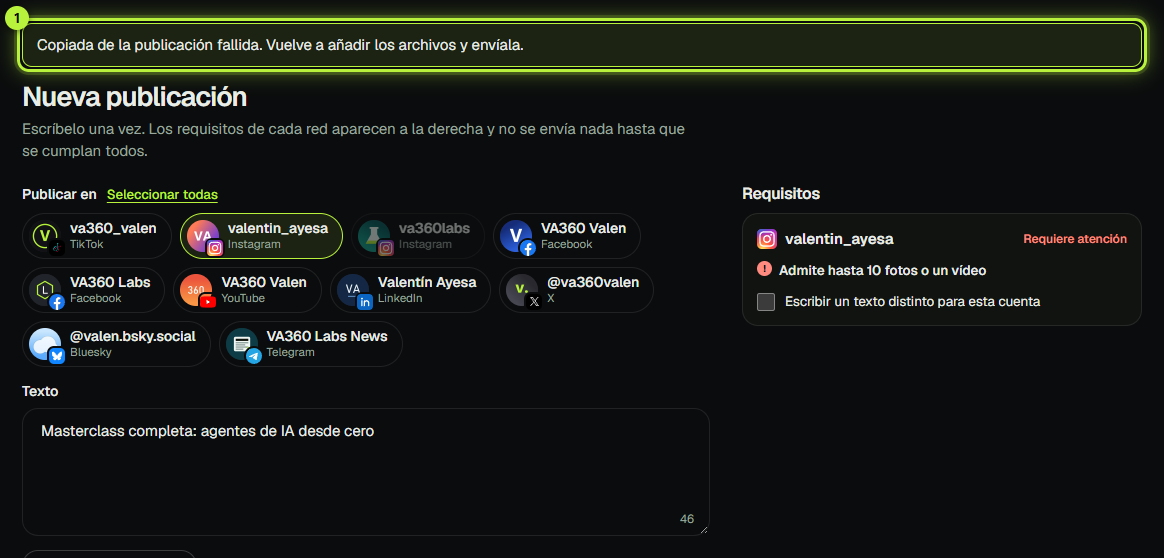
Los archivos nunca se copian: vuelve a añadirlos. En TikTok, elige de nuevo Quién puede ver este vídeo: TikTok exige que lo elijas cada vez.
La publicación fallida se queda en tu historial. Puedes eliminarla después.
Si la cuenta de la publicación se ha desconectado, Linkpost muestra La cuenta de esa publicación ya no está conectada. Vuelve a conectar la cuenta primero.
En la página de la publicación, Volver a publicarla abre un formulario vacío para la misma cuenta: el editor para varias cuentas con esa cuenta marcada, o el formulario para una cuenta si todavía no tienes el editor.
Oculta o elimina una publicación fallida
- Ocultar, en el resumen, quita la publicación fallida del resumen. Sigue en el calendario y en su propia página.
- Eliminar publicación, en la página de la publicación, borra la publicación fallida de tu historial, junto con sus archivos. Confirma con Eliminar publicación. Verás Publicación fallida quitada. No se puede deshacer.
Solo se pueden eliminar las publicaciones fallidas. Las que ya han salido se quedan en tu historial como registro. Para borrar algo que ya está publicado, hazlo en la red.
Cuánto tiempo se guardan los archivos
Linkpost borra tus archivos en cuanto dejan de hacer falta:
| Situación | Cuándo se borran los archivos |
|---|---|
| La publicación se publica o llega a tu bandeja de entrada de TikTok | Al momento. |
| Cancelas una publicación programada | Al momento. |
| La publicación falla | 24 horas después de su hora programada, o de cuando la creaste si la publicaste al momento. Hasta entonces, Reintentar puede usarlos. |
| Eliminas una publicación fallida | Al momento. |
| Desconectas la cuenta | Al momento, para todas las publicaciones de esa cuenta que no han salido. |
| Borras tu cuenta de Linkpost | Al momento. |
Linkpost busca archivos que borrar cada hora, así que los archivos de una publicación fallida desaparecen como mucho una hora después de que se cumplan las 24 horas.
Las 24 horas cuentan desde la hora programada de la publicación, no desde el momento en que falló. Por ejemplo, una publicación programada para el lunes a las 10:00 que falla a las 10:01 conserva sus archivos hasta el martes a las 10:00, más o menos. A una publicación que falla más tarde dentro de ese plazo le queda menos tiempo para reintentarla.
Cuando los archivos se han borrado, Reintentar desaparece. Editar publicación sigue funcionando: vuelve a añadir los archivos.
Las publicaciones fallidas y tu cupo
Con los nuevos precios no hay límite de publicaciones. En un plan con cupo mensual, las publicaciones fallidas y las canceladas no cuentan para ese cupo, y una publicación que reintentas cuenta una vez si llega a salir. Consulta Precios y facturación.