
Conecta tus cuentas
Usa la página Cuentas para conectar, volver a conectar y desconectar tus cuentas de redes sociales, entender cada estado de una cuenta y ver a qué tiene acceso Linkpost.
Linkpost publica en las cuentas que conectas en la página Cuentas. Cada cuenta se conecta una sola vez, a través del propio inicio de sesión de la red. Linkpost nunca te pide la contraseña de la red.
La página Cuentas
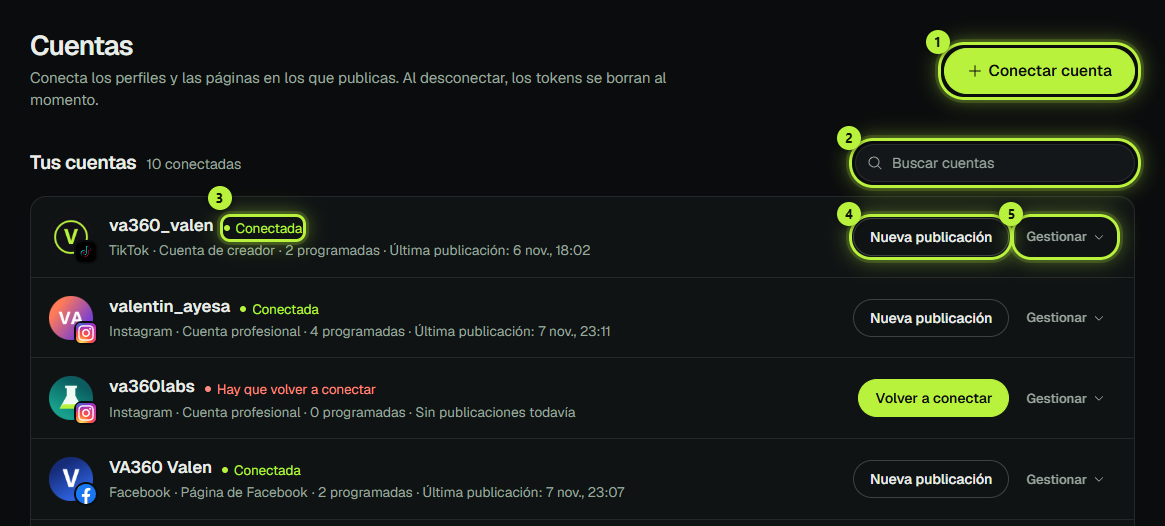
En la barra lateral, abre Cuentas. La página muestra Tus cuentas, con cuántas están conectadas y un cuadro Buscar cuentas para filtrarlas por nombre, red o tipo.
Cada cuenta muestra:
- Su foto (o sus iniciales si la red no tiene ninguna), su nombre y su estado: Conectada, El acceso caduca seguido de una fecha, o Hay que volver a conectar. Consulta Estados de una cuenta.
- La red y el tipo de cuenta: Cuenta de creador (TikTok), Cuenta profesional (Instagram), Página de Facebook, Canal de YouTube, Perfil personal (LinkedIn), Canal (Telegram) o Perfil (X y Bluesky).
- Cuántas publicaciones tiene programadas y la fecha de su última publicación.
A la derecha de cada cuenta:
- Nueva publicación abre una publicación para esa cuenta: el editor para varias cuentas con esta cuenta marcada, o el formulario para una cuenta si todavía no tienes el editor. Cuando hay que volver a conectar la cuenta, este botón se sustituye por Volver a conectar.
- Gestionar abre un menú con Ver publicaciones de red (la red de la cuenta en la lista del calendario), Volver a conectar y Desconectar.
Conecta una cuenta
- En la barra lateral, abre Cuentas.
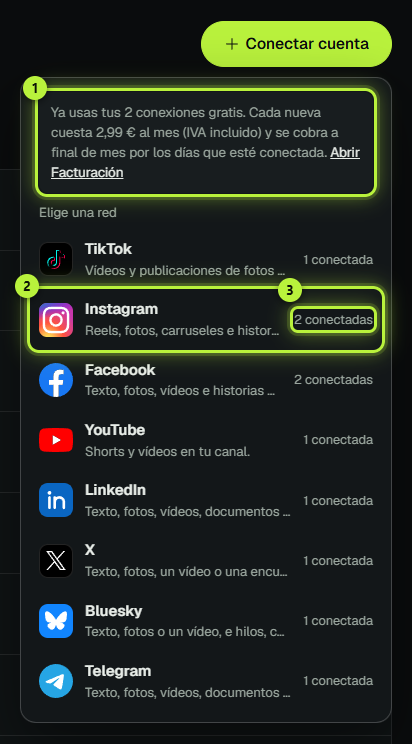
- Pulsa Conectar cuenta. Si todavía no tienes cuentas, las redes aparecen en Conecta tu primera cuenta.
- En Elige una red, pulsa la red.
- El inicio de sesión de la red se abre en una ventana pequeña. Linkpost muestra Termina de conectar red en la ventana que se acaba de abrir., con Mostrar ventana para traerla al frente y Cancelar para detener el proceso.
- Inicia sesión en la red y acepta los permisos. Deja todos los permisos activados: Linkpost solo pide lo que necesita para publicar.
- La ventana se cierra sola y vuelves a Linkpost. Un mensaje confirma la conexión, por ejemplo Cuenta de Instagram conectada.
En el móvil, el inicio de sesión se abre en la misma pestaña en lugar de en una ventana.
Bluesky, Telegram y X funcionan de otra manera: Bluesky pide una contraseña de aplicación, Telegram te pide que añadas el bot de Linkpost a tu canal, y X te pide antes las claves de tu propia app de X. Consulta Bluesky, Telegram y X.
Algunas redes tienen requisitos antes de conectarlas. Lee primero la página de la red: TikTok, Instagram, Facebook, YouTube, LinkedIn, X, Bluesky y Telegram.
Conecta varias cuentas de la misma red
Puedes conectar varias cuentas de una misma red. Pulsa otra vez Conectar cuenta y elige la misma red. La lista muestra cuántas cuentas tienes ya de cada red, por ejemplo 2 conectadas.
Para conectar otra cuenta de la misma red, asegúrate antes de haber iniciado sesión con esa cuenta en la red, o cambia de cuenta en la ventana de inicio de sesión de la red.
Cuántas cuentas puedes conectar
Cada página de Facebook, cada canal de Telegram y cada cuenta de una red cuenta como una cuenta conectada.
- Con los nuevos precios, tus 2 primeras conexiones son gratis. Para conectar una tercera cuenta y las siguientes, añade antes tus datos de facturación y una tarjeta en Ajustes, Facturación. Conectar no cobra nada: cada conexión extra se cobra a final de mes por los días que estuvo conectada. Cuando ya usas tus 2 conexiones gratis, el menú Conectar cuenta muestra el precio y un enlace Abrir Facturación.
- X necesita tu propia app de X. La creas una vez en la X Developer Console, y X le cobra tus publicaciones. Linkpost no cobra nada por X, y una cuenta de X cuenta como una conexión, igual que cualquier otra. Consulta Qué cuesta X.
- En las cuentas que siguen con planes, tu plan decide cuántas cuentas puedes conectar.
Consulta Precios y facturación.
Redes en "Aún no disponible en este servidor"
Linkpost solo puede conectar una red cuando la aplicación de esa red está configurada en el servidor. Las redes que todavía no están configuradas aparecen en Aún no disponible en este servidor y no se pueden elegir. Estarán disponibles sin que tengas que hacer nada.
Una cuenta, un usuario de Linkpost
Una cuenta de una red social solo se puede conectar a un usuario de Linkpost. Si otra persona ya la ha conectado, Linkpost la rechaza con un mensaje como Esta cuenta de Instagram está conectada a otro usuario de Linkpost. Pide a esa persona que la desconecte primero.
Estados de una cuenta
| Estado | Qué significa | Qué hacer |
|---|---|---|
| Conectada | Linkpost puede publicar en la cuenta. | Nada. |
| El acceso caduca en unos días | La red le ha dado a Linkpost acceso durante un tiempo limitado, y termina en menos de 14 días. Pasa con TikTok y LinkedIn. | Vuelve a conectar la cuenta antes de esa fecha para que las publicaciones programadas puedan salir. |
| Hay que volver a conectar | La red ya no acepta el acceso de Linkpost. El acceso ha caducado o se ha retirado desde la propia red. | Pulsa Volver a conectar e inicia sesión de nuevo. |
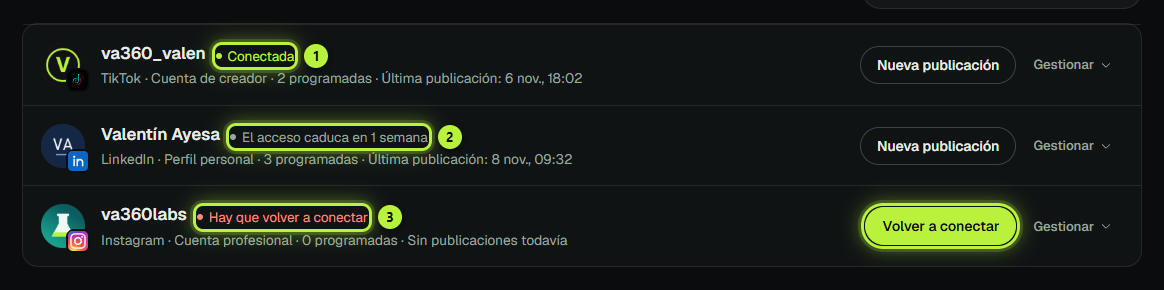
Cuando hay que volver a conectar una cuenta:
- No puedes elegirla para publicaciones nuevas. En el editor aparece en gris.
- Sus publicaciones programadas fallan cuando llega su hora. El resumen te avisa con un mensaje como Hay que volver a conectar cuenta para que salgan sus 2 publicaciones programadas.
- Linkpost te envía un email una sola vez, con el asunto Vuelve a conectar tu cuenta de red, salvo que hayas desactivado los emails sobre publicaciones en Ajustes.
Motivos habituales de Hay que volver a conectar:
- Has quitado Linkpost en los ajustes de la red, o has cambiado algo allí que ha cancelado el acceso.
- El acceso de LinkedIn se ha agotado. LinkedIn da acceso durante 60 días y no deja que Linkpost lo renueve.
- El acceso de TikTok ha llegado al final del periodo en el que Linkpost puede renovarlo, o TikTok se ha negado a renovarlo. Linkpost renueva el acceso de TikTok unas horas antes de que caduque, y la cuenta muestra Hay que volver a conectar en cuanto TikTok se niega.
- YouTube, X o Bluesky se han negado a renovar el acceso.
- Has cambiado tu app de X por otra, o has quitado sus claves. Consulta Cambia o quita tus claves.
- En Telegram, se ha quitado el bot de Linkpost del canal o ha perdido el permiso para publicar mensajes.
El acceso de Instagram dura 60 días, pero Linkpost lo renueva automáticamente cada día mientras funciona. El acceso a las páginas de Facebook no caduca.
Vuelve a conectar una cuenta
- En la barra lateral, abre Cuentas.
- En la cuenta, pulsa Volver a conectar. Si la cuenta sigue conectada, abre Gestionar y elige Volver a conectar.
- Inicia sesión en la red con la misma cuenta y acepta los permisos.
Al volver a conectarla, se sustituye el acceso guardado y desaparece el estado Hay que volver a conectar. La cuenta conserva sus publicaciones, sus publicaciones programadas y su analítica. Volver a conectar una cuenta que ya tienes nunca cuenta como una conexión nueva, ni para el límite de un plan.
En Telegram, vuelve a añadir el bot de Linkpost al canal como administrador con permiso para publicar mensajes. Linkpost lo detecta y el bot confirma que ya puede volver a publicar.
Desconecta una cuenta
- En la barra lateral, abre Cuentas.
- En la cuenta, abre Gestionar y elige Desconectar.
- Confirma con Desconectar.
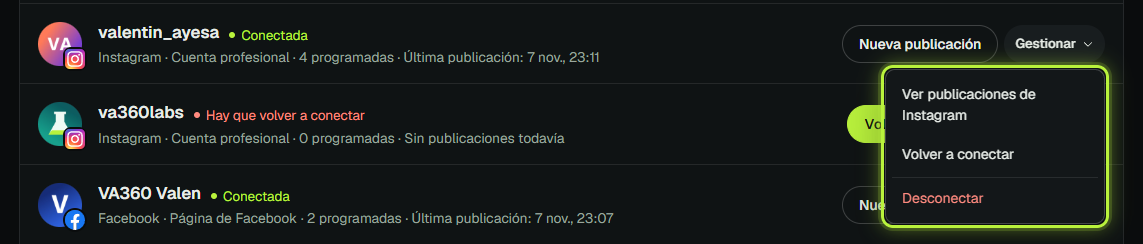
Cuando desconectas una cuenta:
- Linkpost borra sus tokens de acceso al momento.
- Linkpost borra su copia de la foto de la cuenta.
- Linkpost también cancela el acceso en la red cuando la red lo permite: TikTok, YouTube (Google), X y Bluesky. En Telegram, el bot sale del canal.
- Todas las publicaciones de esa cuenta que aún no hayan salido fallan, y sus archivos se borran. El mensaje de confirmación te dice cuántas publicaciones programadas van a fallar.
- Se borran los datos de analítica de la cuenta (las lecturas de seguidores y las cifras de las publicaciones).
- Las publicaciones que ya salieron se quedan en tu historial, marcadas como de una cuenta desconectada.
Instagram, Facebook y LinkedIn no dejan que Linkpost cancele el acceso desde su lado. Aun así, Linkpost borra su copia al momento. Para quitar Linkpost también de la red, hazlo en los ajustes de la red. Consulta la página de la red.
Quita Linkpost desde la propia red
También puedes quitar Linkpost en los ajustes de TikTok, Instagram o Facebook. Cuando la red se lo comunica a Linkpost, la cuenta se elimina de Linkpost y sus publicaciones pendientes fallan. En las demás redes, la cuenta muestra Hay que volver a conectar la próxima vez que Linkpost intenta usarla.
A qué tiene acceso Linkpost
Linkpost solo pide a cada red los permisos que necesita para mostrar qué cuenta está conectada, publicar en ella y, cuando la red lo permite, leer sus cifras.
| Red | Permisos | Qué permiten |
|---|---|---|
| TikTok | user.info.basic, video.upload, video.publish |
Mostrar tu nombre y tu foto, enviar vídeos a tu bandeja de entrada de TikTok y publicar en tu perfil. |
instagram_business_basic, instagram_business_content_publish |
Leer tu perfil y tus publicaciones recientes con sus cifras, y publicar en tu cuenta. | |
pages_show_list, pages_manage_posts, pages_read_engagement |
Ver las páginas que elijas, publicar en ellas y leer sus publicaciones y sus cifras. | |
| YouTube | youtube.upload, youtube.readonly |
Subir vídeos a tu canal y leer el nombre de tu canal. |
openid, profile, w_member_social |
Leer tu nombre y tu foto, y publicar en tu nombre. | |
| X | tweet.read, tweet.write, users.read, media.write, offline.access |
Leer tu perfil, publicar y subir archivos, y mantener el acceso sin volver a iniciar sesión. |
| Bluesky | Una sesión creada a partir de una contraseña de aplicación | Publicar en tu nombre. Linkpost no guarda la contraseña de aplicación. |
| Telegram | El bot de Linkpost como administrador del canal con permiso para publicar mensajes | Publicar en ese canal. |
Linkpost guarda los tokens de acceso cifrados y solo los usa para hacer lo que le pides. Consulta Privacidad y datos.
Si no se puede conectar
| Mensaje | Qué significa | Qué hacer |
|---|---|---|
| El inicio de sesión ha caducado o no se empezó aquí. Inténtalo de nuevo. | El inicio de sesión ha tardado demasiado o se ha abierto en otro navegador. | Empieza de nuevo desde Cuentas, en el mismo navegador. |
| No se ha concedido el acceso. | Has cancelado en la pantalla de la red. | Vuelve a conectar la cuenta y acepta. |
| Inicia sesión para terminar | La red te ha devuelto a un navegador en el que no has iniciado sesión en Linkpost. | Abre Linkpost en el navegador en el que empezaste, o inicia sesión y vuelve a conectar la cuenta. |
| Las 2 primeras conexiones son gratis. Para conectar más, añade tus datos de facturación y una tarjeta en Ajustes > Facturación: cada conexión extra cuesta precio y se cobra a final de mes por los días que estuvo conectada. | Ya usas tus 2 conexiones gratis y todavía no tienes tarjeta. | Pulsa Abrir Facturación, añade tus datos de facturación y una tarjeta, y vuelve a conectar la cuenta. Consulta Añade una tarjeta. |
| Tu último pago de conexiones extra no se ha completado. Págalo o cambia la tarjeta en Ajustes > Facturación para conectar más cuentas. Las cuentas que ya tienes siguen funcionando. | Hay una factura de conexiones extra sin pagar. | Pulsa Abrir Facturación y paga la factura, o usa otra tarjeta. Consulta Si falla un pago. |
| Tu plan permite N cuentas conectadas. Desconecta una o cambia de plan. | Tu cuenta sigue con planes y has llegado al número de cuentas que incluye tu plan. | Consulta Cuentas que siguen con planes. |
| Red no ha dejado entrar a Linkpost. Inténtalo de nuevo. | La red ha rechazado el inicio de sesión. | Vuelve a intentarlo. Si sigue fallando, consulta la página de la red. |
X no ha dejado entrar a Linkpost. Revisa el Client ID y el Client Secret de tu app de X, y que su callback URL sea https://linkpost.app/connect/x/callback. |
X no ha dejado conectar la cuenta con tu app de X. | Consulta Si X no deja entrar a Linkpost. |
| Linkpost necesita permiso para publicar en red. Vuelve a conectar la cuenta y deja todas las opciones activadas. | Has desactivado un permiso en la pantalla de la red. | Vuelve a conectar la cuenta y deja todos los permisos activados. |
Con los dos mensajes sobre conexiones extra, Linkpost muestra un botón Abrir Facturación. El formulario de Bluesky muestra en su lugar un enlace Abrir Facturación, y en Telegram el bot de Linkpost responde con el mensaje y un enlace a Facturación.