
Ajustes de la cuenta
Cambia el idioma y la zona horaria de tu cuenta, elige qué emails te envía Linkpost y borra tu cuenta y tus datos.
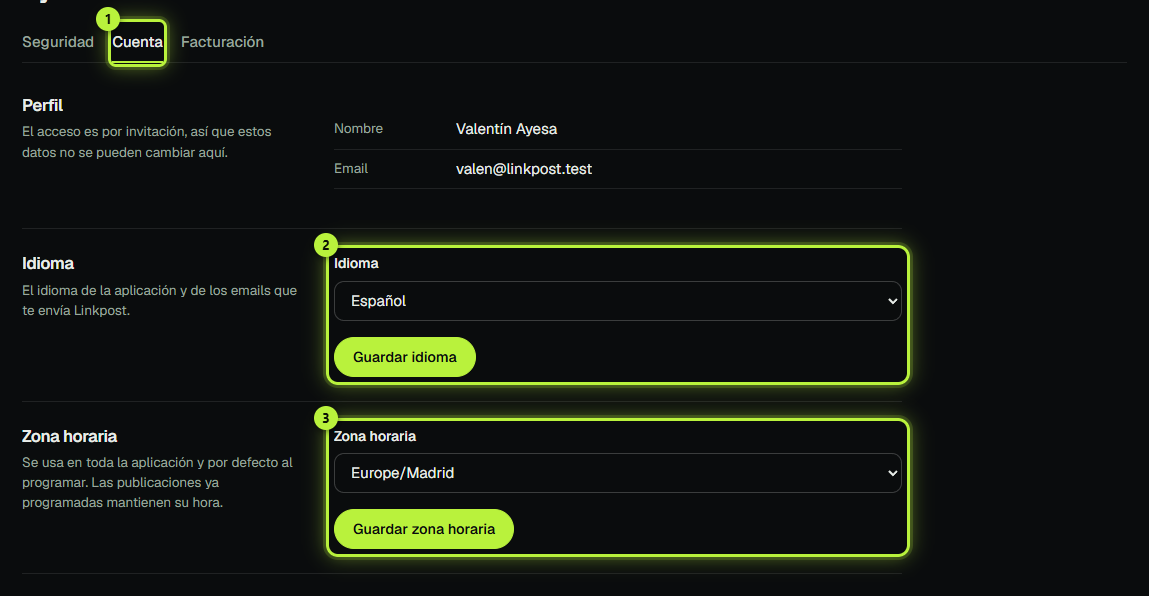
En la barra lateral, abre Ajustes y después la pestaña Cuenta. Los ajustes de seguridad, como tu contraseña y la verificación en dos pasos, están en la pestaña Seguridad: consulta Seguridad. Tus datos de facturación, tu tarjeta y tus facturas, o tu plan, están en la pestaña Facturación: consulta Precios y facturación. Quién gestiona tu cuenta, y las cuentas que gestionas tú, están en la pestaña Equipo: consulta Modo agencia y equipo.
Perfil
La sección Perfil muestra tu Nombre y tu Email. Estos datos no se pueden cambiar aquí. Para cambiarlos, contacta con el soporte de Linkpost.
Idioma
Linkpost está disponible en English, Español y Português (Brasil).
- En Idioma, elige tu idioma.
- Pulsa Guardar idioma.
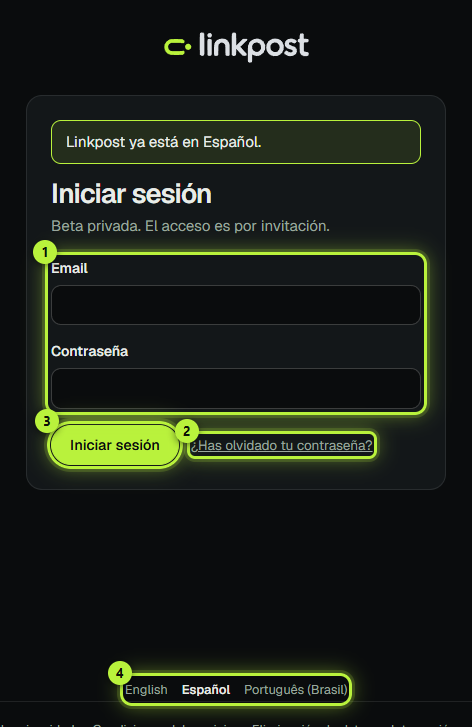
Linkpost lo confirma con Linkpost ya está en idioma. El idioma se aplica a toda la aplicación y a los emails que te envía Linkpost, como los avisos de publicaciones fallidas.
Algunas partes siguen en inglés elijas lo que elijas: la API REST y el servidor MCP responden en inglés. La excepción es el motivo por el que ha fallado una publicación, que te dan en tu idioma. Consulta Estados de una publicación.
Antes de iniciar sesión, también puedes cambiar de idioma con los enlaces de la parte inferior de las páginas de inicio de sesión. Esa elección dura lo que dura la visita. Una cuenta nueva empieza en el idioma que hayas elegido ahí o, si no, en el idioma de tu navegador.
Zona horaria
Tu zona horaria se usa en todas las fechas y horas de la aplicación, y como zona horaria por defecto cuando programas una publicación.
- En Zona horaria, elige tu zona horaria. Las zonas horarias aparecen por región y ciudad, por ejemplo Europe/Madrid o America/New York.
- Pulsa Guardar zona horaria.
Linkpost lo confirma con Zona horaria cambiada a zona horaria. Todas las fechas de la app la usan ya.
En tu primera visita, Linkpost toma la zona horaria de tu navegador y la guarda. Nunca cambia una zona horaria que hayas elegido tú.
Las publicaciones que ya habías programado mantienen su hora cuando cambias tu zona horaria. Cada publicación conserva la zona horaria con la que se programó. Consulta Zonas horarias.
Notificaciones por email
Linkpost te envía emails sobre lo que necesita tu atención. En Notificaciones por email, marca los temas que quieras y pulsa Guardar preferencias de email.
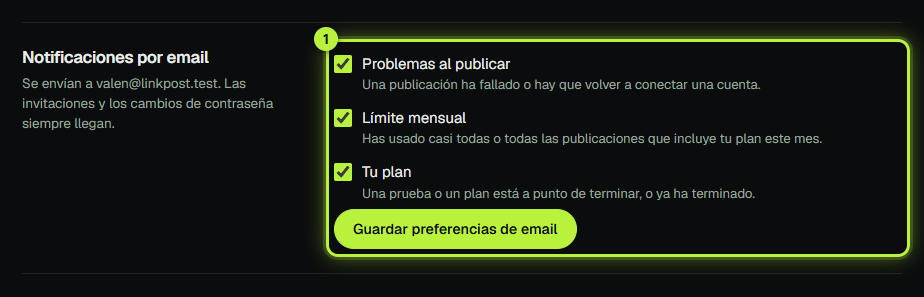
| Tema | Cuándo te escribe Linkpost |
|---|---|
| Problemas al publicar | Una publicación ha fallado o hay que volver a conectar una cuenta. |
| Límite mensual | Has usado la mayoría o todas las publicaciones que incluye tu plan este mes. |
| Tu plan | Una prueba o un plan está a punto de terminar, o ya ha terminado. |
Límite mensual y Tu plan solo afectan a las cuentas que siguen con planes. Consulta Cuentas que siguen con planes.
Todos los temas están activados hasta que los desactivas. Los emails llegan a la dirección de tu cuenta.
Algunos emails llegan siempre, elijas lo que elijas: las invitaciones, el enlace para confirmar tu email, los enlaces para restablecer la contraseña y los emails de pago de las conexiones extra, cuando un pago no se ha completado o tu banco te pide que lo confirmes. Consulta Si falla un pago.
Con qué frecuencia te escribe Linkpost
- Publicaciones fallidas: Linkpost espera dos minutos antes de enviar el email, y envía como máximo un email por cuenta cada hora. Cuando fallan a la vez varias publicaciones de la misma cuenta, un solo email las cuenta todas. No recibes ningún email cuando el fallo lo has provocado tú, por ejemplo al desconectar la cuenta.
- Volver a conectar: un email cada vez que una cuenta pierde el acceso.
- Límite mensual: un email cuando llegas al 80 % de tus publicaciones del mes, y otro cuando las usas todas.
- Tu plan: un email 3 días antes de que termine una prueba o un plan con fecha de fin, y otro cuando termina.
- Pagos de conexiones extra: un email cuando Stripe no puede cobrar una factura, y otro cuando tu banco te pide que confirmes el pago. Los reintentos de Stripe con la misma factura no envían más.
Borra tu cuenta
Al borrar tu cuenta, tus datos se eliminan de Linkpost para siempre. No se puede deshacer.
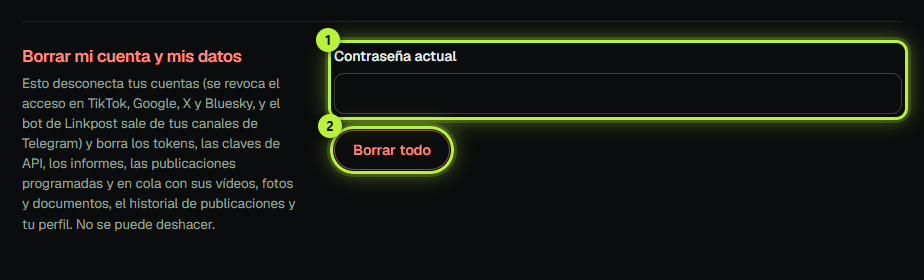
- En Borrar mi cuenta y mis datos, escribe tu Contraseña actual.
- Pulsa Borrar todo.
- Confirma con Borrar todo.
A continuación, Linkpost:
- Desconecta todas las cuentas. Cancela su acceso en TikTok, YouTube (Google), X y Bluesky, y el bot de Linkpost sale de tus canales de Telegram.
- Borra todos los tokens de acceso, las claves de API y los informes de analítica.
- Borra todos los archivos pendientes de publicar. Tus publicaciones programadas no llegan a salir.
- Borra tu historial de publicaciones, tus datos de analítica y tu perfil.
- Cierra tu sesión en todos los dispositivos.
Verás Tu cuenta y tus datos se han eliminado. en la página de inicio de sesión.
Linkpost conserva su registro de seguridad durante 90 días, sin ningún vínculo con tu cuenta, y después lo borra. Consulta Privacidad y datos.
Antes de borrar tu cuenta, ten en cuenta que las publicaciones que ya se han publicado siguen en las redes. Linkpost no las borra. Si quieres que desaparezcan, bórralas en cada red.