
Analítica
Crea informes de tus cuentas con plantillas o con el copiloto, elige métricas y vistas, y entiende de dónde salen los números, lo actualizados que están y qué ofrece cada red.
La analítica crea informes a partir de tus cuentas conectadas: seguidores, interacciones, tus mejores publicaciones y lo que has publicado con Linkpost. Cada informe abarca solo las cuentas que elijas, así que un informe puede seguir una sola cuenta mientras otro compara dos marcas.
En la barra lateral, abre Analítica.
Crea tus primeros informes
La primera vez que abres Analítica, Linkpost te pregunta por dónde empezar, bajo Vamos a crear tu analítica, hecha a medida. Tienes dos opciones.
Empieza con plantillas. Marca uno o varios puntos de partida. Debajo de cada uno, marca las cuentas que abarca. Después pulsa Crear informes. Cada punto de partida se convierte en su propio informe.
| Plantilla | Qué muestra |
|---|---|
| Audiencia | Los seguidores de cada cuenta y lo rápido que crecen. |
| Alcance | Cuántas personas ven tus publicaciones y cuántas veces se reproducen tus vídeos. |
| Interacción | Me gusta, comentarios y compartidos, y las publicaciones que los consiguieron. |
| Contenido | Qué formatos y qué momentos de la semana funcionan mejor. |
| Publicación | Lo que has publicado con Linkpost y si llegó a salir. |
Cada plantilla lista sus métricas. Una métrica con un punto hueco es una que las redes todavía no han abierto a Linkpost para tus cuentas.
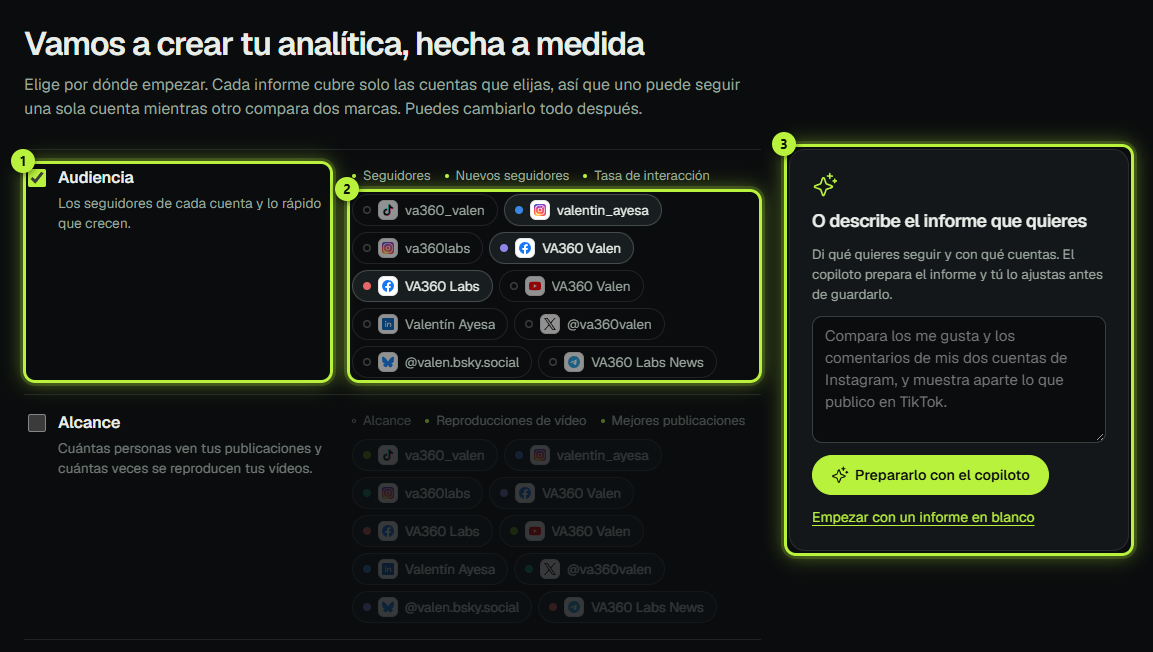
Describe el informe que quieres. En O describe el informe que quieres, escribe qué quieres seguir y con qué cuentas, y pulsa Prepararlo con el copiloto. El copiloto prepara un borrador del informe y tú lo ajustas antes de guardarlo. Consulta El copiloto. También puedes elegir Empezar con un informe en blanco y añadir los widgets tú mismo.
Después, Analítica abre tu primer informe. Tus informes aparecen como pestañas en la parte de arriba de la página, con Nuevo informe al final.
Lee un informe
Un informe muestra sus cuentas arriba, cada una con su propio color. El color de una cuenta es el mismo en todos los informes.
- Periodo: cambia entre 7 días, 30 días y 90 días para ver otro periodo. Esto no cambia el periodo con el que está guardado el informe.
- Debajo del título, el informe muestra las fechas que abarca en tu zona horaria y cuándo se leyeron las cifras por última vez, por ejemplo Cifras leídas hace 2 horas.
- Editar informe abre el editor del informe.
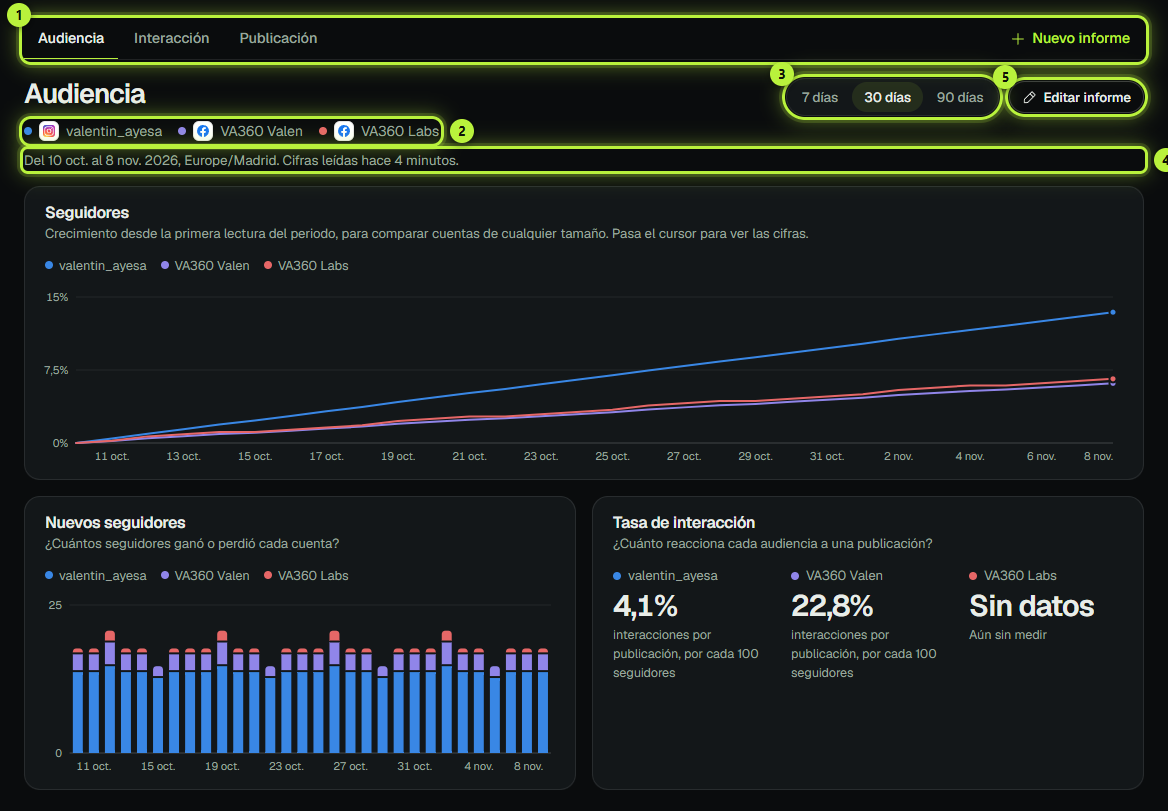
Cada widget responde a una pregunta, escrita debajo de su título. Algunos widgets muestran una nota abajo cuando una de sus cuentas todavía no puede mostrar la métrica, por ejemplo Sin cuenta. seguido del motivo.
Cuando un widget no tiene cifras que mostrar, explica por qué en lugar de mostrar un cero:
- Cuando la red todavía no le da esta métrica a Linkpost para estas cuentas, el widget muestra un candado, Esperando acceso. y el motivo, por ejemplo Instagram mostrará el alcance cuando Meta apruebe Linkpost para las estadísticas.
- Cuando Linkpost necesita más lecturas, muestra una frase como Los nuevos seguidores aparecen cuando Linkpost tiene dos lecturas diarias de una cuenta.
- Cuando no hay nada en este periodo, muestra una frase como Aún no hay publicaciones en este periodo.
Edita un informe
Pulsa Editar informe, o Nuevo informe para empezar uno nuevo.
- Ponle un Nombre al informe.
- Elige el Periodo: Últimos 7 días, Últimos 30 días o Últimos 90 días.
- En Cuentas de este informe, marca las cuentas que abarca.
- En Widgets, elige una métrica y pulsa Añadir widget. Un informe admite hasta 12 widgets.
- Para cada widget, elige:
- Métrica: qué mide.
- Se muestra como: Línea en el tiempo, Barras, Cifras, Tabla o Cuadrícula semanal. Cada métrica ofrece las vistas que le encajan.
- Ancho: Un tercio, Mitad o Ancho completo.
- Usa las flechas para subir o bajar un widget, y la papelera para quitarlo.
- Pulsa Guardar informe.
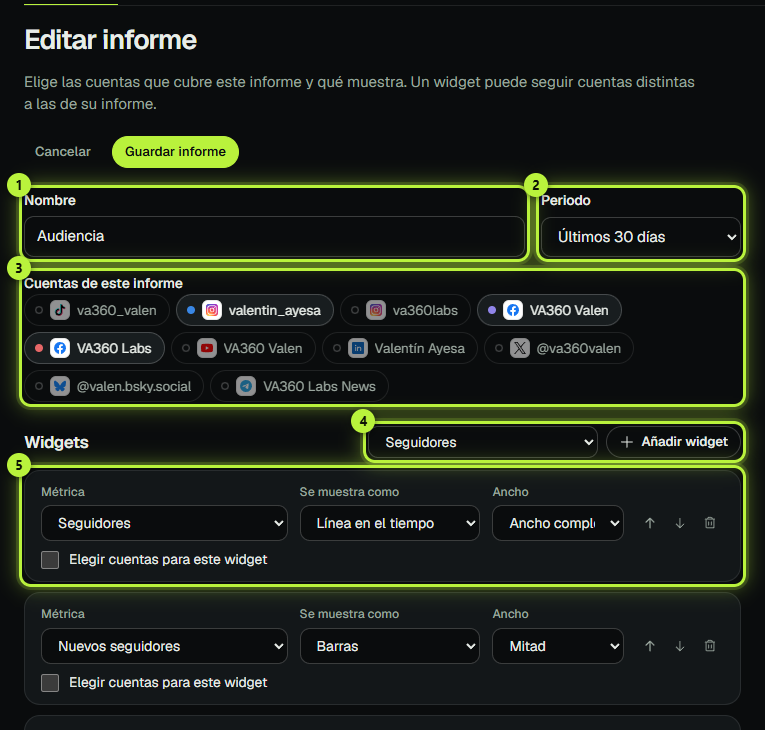
Para que un widget siga otras cuentas distintas de las de su informe, marca Elegir cuentas para este widget y elígelas. Por ejemplo, un informe puede comparar dos cuentas de Instagram en un widget y mostrar una cuenta de TikTok sola en otro.
Para borrar un informe, abre el editor del informe y pulsa Eliminar este informe. Solo se va el informe: las cifras se quedan y los demás informes las siguen mostrando.
Métricas
| Métrica | La pregunta que responde | Vistas |
|---|---|---|
| Seguidores | ¿Qué tamaño tiene cada audiencia y cómo crece? | Línea, cifras |
| Nuevos seguidores | ¿Cuántos seguidores ha ganado o perdido cada cuenta? | Cifras, barras |
| Alcance | ¿Cuántas personas han visto tus publicaciones? | Línea, cifras |
| Reproducciones de vídeo | ¿Cuántas veces se han visto tus vídeos? | Barras, línea, cifras |
| Interacciones | ¿Cuántos me gusta, comentarios y compartidos han recibido tus publicaciones? | Barras, línea, cifras |
| Tasa de interacción | ¿Cuánto reacciona cada audiencia a una publicación? | Cifras, línea |
| Mejores publicaciones | ¿Qué publicaciones han funcionado mejor? | Tabla |
| Interacciones por formato | ¿Qué formatos reciben más reacciones? | Barras |
| Mejores horas para publicar | ¿Cuándo reciben más reacciones tus publicaciones? | Cuadrícula semanal |
| Publicado con Linkpost | ¿Con qué frecuencia publicas con Linkpost? | Barras, línea, cifras |
| Entrega | ¿Han salido tus publicaciones de Linkpost o han fallado? | Cifras, barras |
Algunas definiciones:
- Interacciones suma los me gusta, los comentarios, los compartidos y los guardados, en la medida en que la red los da.
- Tasa de interacción son las interacciones por publicación, por cada 100 seguidores.
- Entrega compara las publicaciones que salieron con las que fallaron, y da el porcentaje de éxito.
- Cuando una línea de Seguidores compara varias cuentas, muestra el crecimiento desde la primera lectura del periodo, para que audiencias de cualquier tamaño compartan una misma escala. Pasa el cursor por la línea para ver las cifras reales.
El copiloto
El copiloto convierte en un informe lo que le pides con tus propias palabras. Responde en el idioma de la app.
- En el editor del informe, escribe en el cuadro Copiloto qué quieres seguir, por ejemplo Muestra solo la cuenta de Instagram de mi marca, con los seguidores y las mejores horas para publicar.
- Pulsa Preguntar. El copiloto rellena el informe (nombre, periodo, cuentas y widgets) y te dice en una frase qué ha creado.
- Pide cambios en el mismo cuadro. El copiloto cambia el borrador y mantiene el resto. Deshacer el último cambio vuelve un paso atrás.
- Pulsa Guardar informe cuando te guste el resultado. No se guarda nada antes.
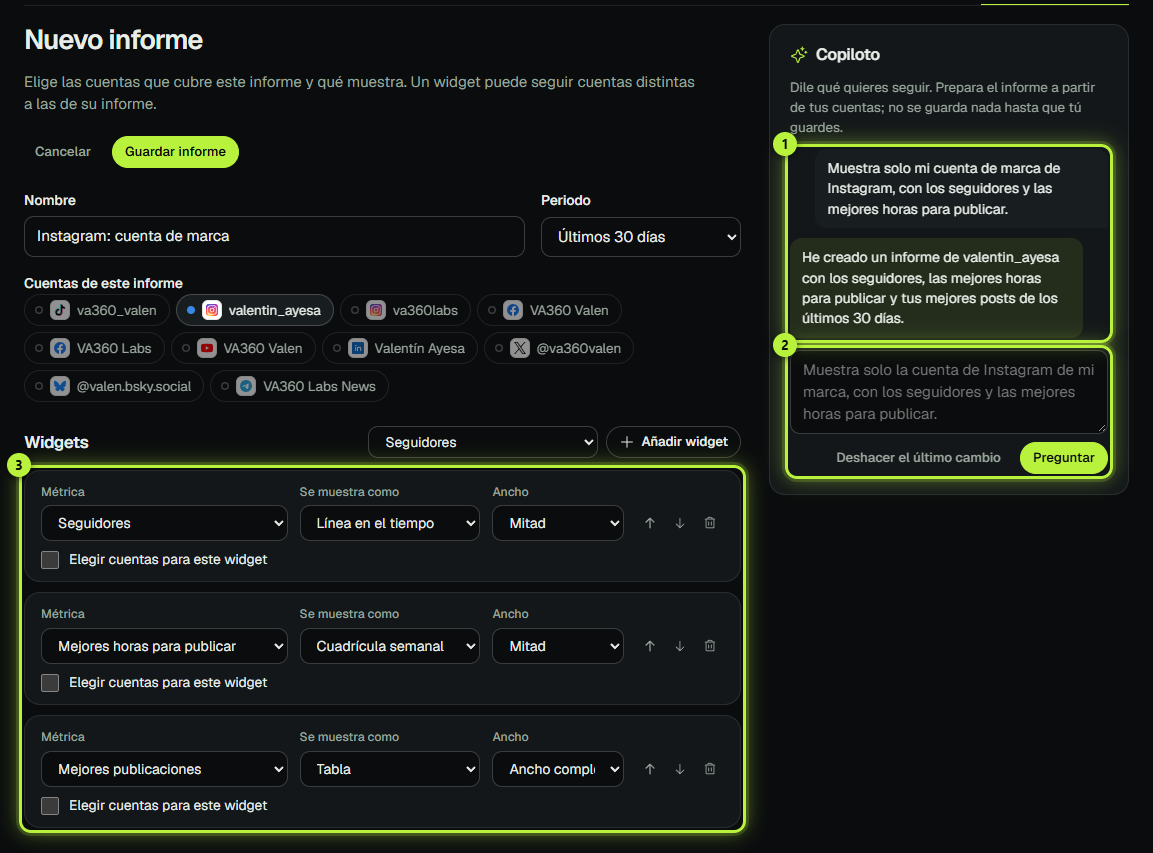
El copiloto solo usa tus propias cuentas y las métricas de la lista anterior. Da preferencia a las métricas que tus cuentas pueden mostrar hoy.
Puedes preguntar al copiloto hasta 6 veces por minuto y 60 veces al día. Si el copiloto no está configurado en el servidor, el editor no lo muestra y creas los informes a mano.
El copiloto recibe los nombres y las redes de tus cuentas, la lista de métricas y el borrador actual. Nunca recibe tus tokens de acceso ni el contenido de tus publicaciones. Consulta Privacidad y datos.
De dónde salen los números
Linkpost lee tus cifras de las redes con los permisos que diste al conectar cada cuenta.
- Una vez al día, Linkpost lee cada cuenta: sus seguidores y los contadores de sus publicaciones recientes (me gusta, comentarios, compartidos y más, según lo que permita la red).
- Cuando abres Analítica, Linkpost vuelve a leer cualquier cuenta que no haya leído ese día. Lo hace como mucho una vez por hora y cuenta.
- Para Publicado con Linkpost y Entrega, Linkpost usa sus propios registros de lo que has publicado. Estas cifras siempre están al día.
Las redes solo dan los totales actuales, no su historial. Por eso las líneas de seguidores empiezan el día en que Linkpost leyó la cuenta por primera vez, y Nuevos seguidores necesita dos lecturas diarias. Conecta tus cuentas pronto para ir acumulando historial.
En cuanto a las publicaciones, Linkpost lee hasta las 50 más recientes de cada cuenta. También cuentan las que publicaste directamente en la red, sin Linkpost.
Cuando conectas una cuenta por primera vez, un informe puede mostrar Linkpost está leyendo tus cuentas por primera vez; las cifras aparecerán en unos minutos.
Qué ofrece cada red
| Red | Qué lee Linkpost | Qué falta |
|---|---|---|
| Seguidores. Me gusta y comentarios de las publicaciones recientes. Compartidos, guardados y reproducciones cuando Instagram los devuelve. | El alcance, hasta que Meta apruebe Linkpost para las estadísticas. Las reproducciones de la mayoría de las publicaciones. Los me gusta de las publicaciones en las que el propietario los oculta. | |
| Seguidores de la página. Reacciones (contadas como me gusta), comentarios y compartidos de las publicaciones recientes. | Reproducciones y alcance, hasta que Meta apruebe Linkpost para las estadísticas de páginas. | |
| TikTok | Nada por ahora. | Los seguidores y las cifras de los vídeos, hasta que TikTok los abra a Linkpost. El alcance: TikTok no lo comparte con otras apps. |
| YouTube, LinkedIn, X, Bluesky y Telegram | Nada por ahora. | Linkpost publica en estas redes, pero todavía no lee sus cifras. |
Publicado con Linkpost y Entrega funcionan con todas las redes, porque salen de los propios registros de Linkpost.
Un widget que abarca una cuenta sin la métrica lo indica, por ejemplo TikTok aún no ha abierto a Linkpost las estadísticas de vídeo. o Linkpost publica en YouTube, pero todavía no lee sus cifras. Nunca muestra un cero en lugar de una cifra que no tiene.