
El resumen
Qué muestra el resumen, cómo actuar sobre las publicaciones fallidas y las cuentas que hay que volver a conectar, y cómo añadir, mover y quitar widgets.
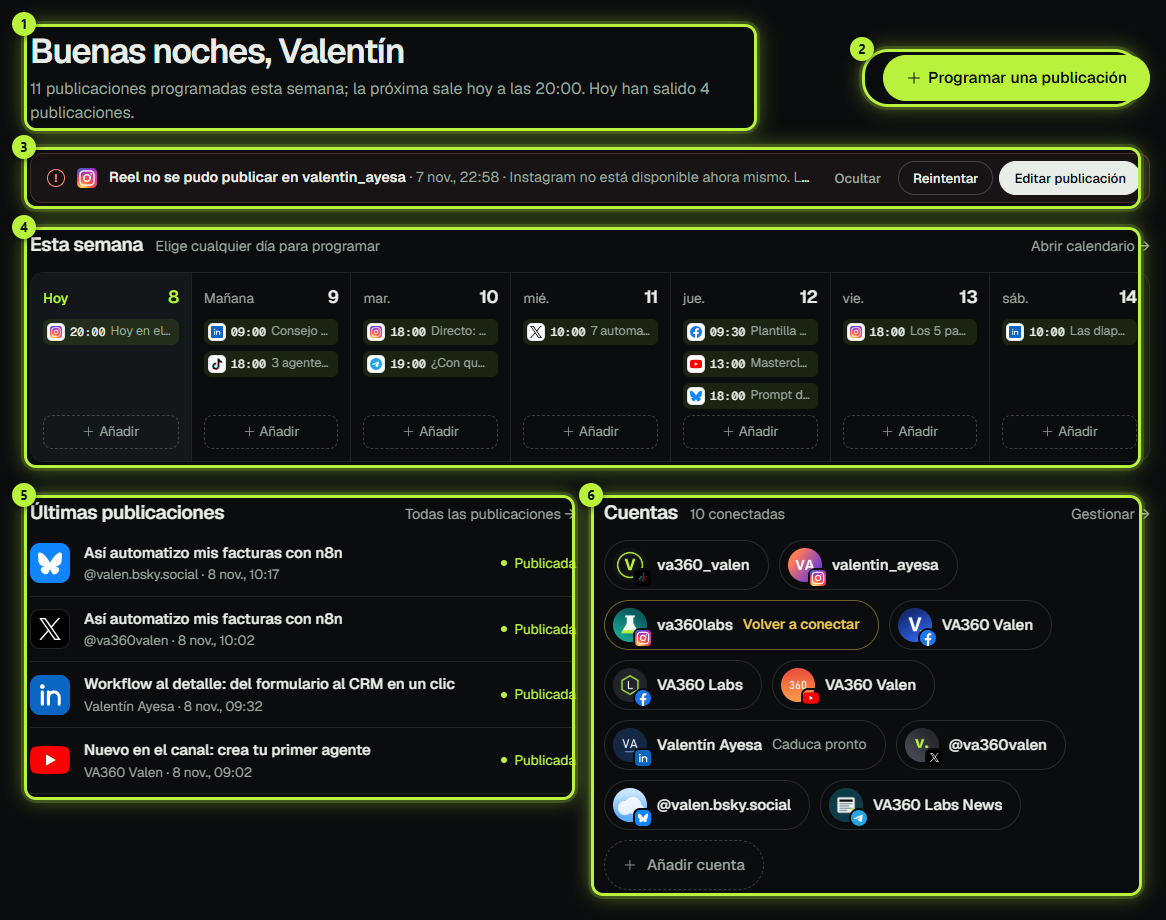
El resumen es la primera página que ves después de iniciar sesión. En la barra lateral, abre Resumen. Responde de un vistazo a tres preguntas: qué va a salir, qué ha salido y qué necesita tu atención.
Qué muestra el resumen
De arriba abajo:
- Un saludo y un breve resumen: cuántas publicaciones hay programadas esta semana, cuándo sale la próxima y cuántas salieron hoy o ayer.
- Programar una publicación: abre el editor.
- Avisos sobre cuentas que hay que volver a conectar para que puedan salir sus publicaciones programadas, cada uno con un botón Volver a conectar.
- Publicaciones que han fallado en los últimos 7 días, con Ocultar, Reintentar y Editar publicación.
- Esta semana, Últimas publicaciones y Cuentas: tres secciones que siempre están ahí.
- Tus widgets, que añades y colocas tú.
- Termina de configurar, hasta que hayas publicado o programado una publicación, activado la verificación en dos pasos y creado una clave de API.
Todos los días y las horas están en tu zona horaria guardada.
Actúa sobre las publicaciones fallidas
Cada publicación fallida muestra su formato, su cuenta, cuándo falló y por qué, por ejemplo Reel no se pudo publicar en cuenta. Aparecen hasta 3 a la vez.
- Reintentar vuelve a enviar la publicación con los archivos que Linkpost guardó. Solo aparece mientras sea posible.
- Editar publicación abre el editor con la publicación ya rellena, para que puedas corregirla y volver a enviarla.
- Ocultar la quita del resumen. Sigue en el calendario.

Consulta Publicaciones fallidas para saber cuándo usar cada opción.
Esta semana
Esta semana muestra hoy y los seis días siguientes, con hasta 3 publicaciones programadas por día y un enlace como +2 más cuando hay más. Cada publicación muestra su hora y su texto. Púlsala para abrirla.
- Pulsa Añadir debajo de un día para programar una publicación ese día. Para hoy, la hora propuesta es la siguiente hora en punto. Para los demás días, las 09:00.
- Pulsa el número de un día, o Abrir calendario, para abrir esa semana en el calendario.
Últimas publicaciones
Últimas publicaciones lista las 4 últimas publicaciones que han terminado: publicadas, enviadas a tu bandeja de entrada de TikTok o fallidas. Cada una muestra su cuenta, cuándo terminó y su estado. Todas las publicaciones abre la lista completa en el calendario.
Cuentas
Cuentas muestra cada cuenta conectada como un botón. Púlsalo para escribir una publicación para esa cuenta: se abre el editor para varias cuentas con esa cuenta marcada, o el formulario para una cuenta si todavía no tienes el editor. Una cuenta que hay que volver a conectar muestra Volver a conectar, y al pulsarlo empieza la reconexión. Una cuenta cuyo acceso termina pronto muestra Caduca pronto. Añadir cuenta abre la lista de redes y Gestionar abre la página Cuentas.
Añade widgets
Los widgets añaden al resumen cifras y ayudas para planificar.
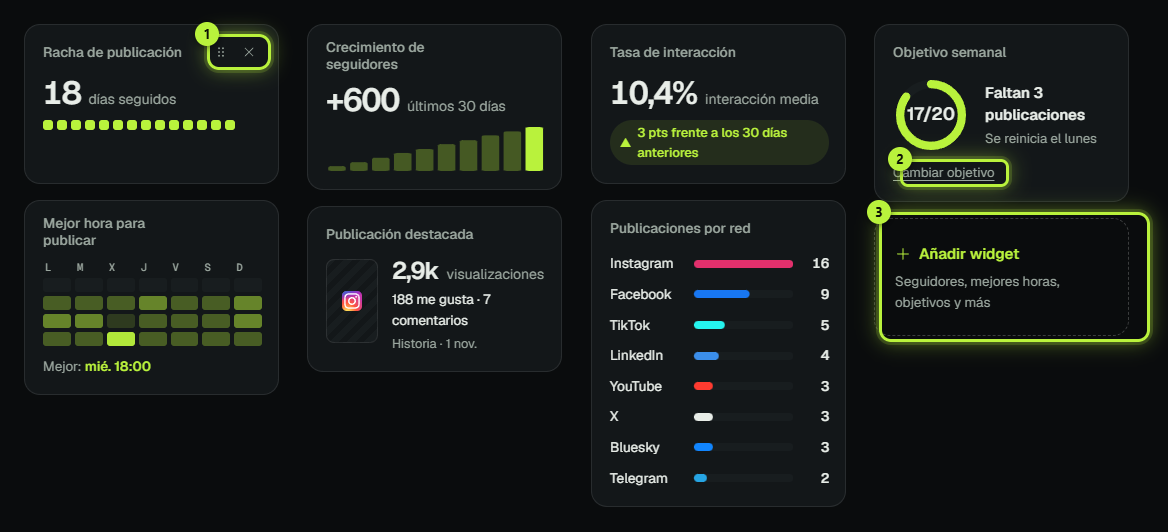
- Pulsa Añadir widget al final del resumen.
- En Añadir widgets, filtra por Todos, Rendimiento, Planificación, Contenido o Comunidad, y marca uno o varios widgets. Cada tarjeta muestra un ejemplo del aspecto del widget.
- Pulsa Añadir widget.
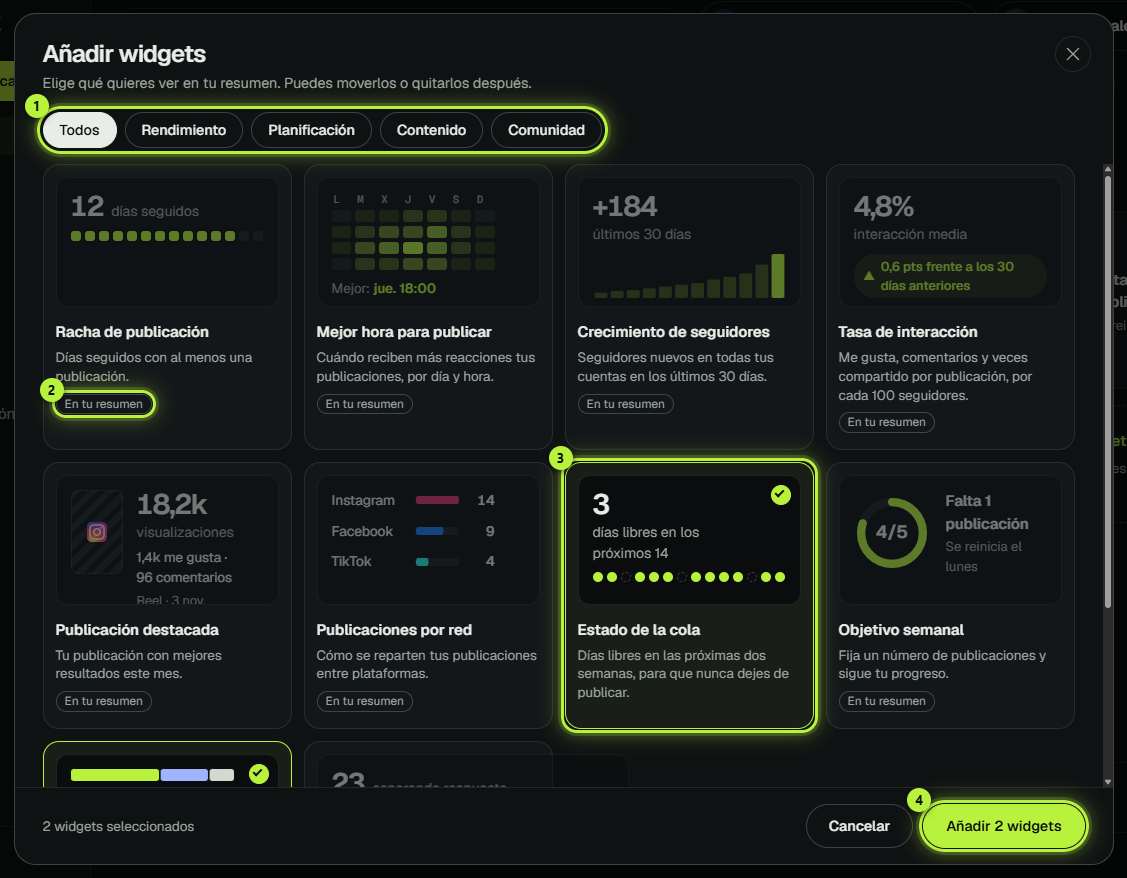
Cada widget puede estar una sola vez en el resumen. Los que ya están muestran En tu resumen y no se pueden volver a marcar.
| Widget | Grupo | Qué muestra |
|---|---|---|
| Racha de publicación | Planificación | Días seguidos con al menos una publicación publicada, y los últimos 14 días. |
| Mejor hora para publicar | Planificación | Cuándo reciben más reacciones tus publicaciones, por día y por franjas de 6 horas, en los últimos 90 días. |
| Crecimiento de seguidores | Rendimiento | Seguidores nuevos en todas tus cuentas en los últimos 30 días. |
| Tasa de interacción | Rendimiento | Me gusta, comentarios, compartidos y guardados por publicación, por cada 100 seguidores, en los últimos 30 días, comparado con los 30 días anteriores. |
| Publicación destacada | Rendimiento | Tu publicación con más interacciones este mes. Púlsala para abrirla en la red. |
| Publicaciones por red | Contenido | Cuántas publicaciones salieron en cada red en los últimos 30 días. |
| Estado de la cola | Planificación | Cuántos de los próximos 14 días no tienen nada programado. |
| Objetivo semanal | Planificación | Las publicaciones publicadas esta semana frente a un objetivo que fijas tú. |
| Mezcla de contenido | Contenido | Qué formatos has publicado en los últimos 30 días, como proporción de tus publicaciones. |
| Comentarios sin responder | Comunidad | Aún no está disponible. Llegará cuando Meta apruebe el acceso a los comentarios. |
En estos widgets, "publicada" incluye las publicaciones que salieron a través de Linkpost y las que Linkpost leyó de Instagram y Facebook y que publicaste allí directamente.
Fija tu objetivo semanal
En el widget Objetivo semanal, pulsa Cambiar objetivo, escribe un número de publicaciones por semana entre 1 y 50 y pulsa Guardar. El valor predeterminado es 5. El recuento vuelve a empezar cada lunes.
Mueve y quita widgets
- Mover un widget: arrástralo a cualquier parte del resumen, también junto a las secciones fijas. También puedes usar el asa de su esquina superior derecha: ponle el foco y usa las teclas de flecha. Izquierda y derecha cambian la columna. Arriba y abajo lo pasan más allá del bloque anterior o siguiente.
- Quitar un widget: pulsa × en su esquina superior derecha. Puedes volver a añadirlo más adelante.
Linkpost guarda la disposición en tu cuenta, así que es la misma en todos tus dispositivos.
Las tres secciones fijas, Esta semana, Últimas publicaciones y Cuentas, no se pueden quitar.
Cuando un widget no tiene cifras
Un widget nunca muestra una cifra que Linkpost no haya medido. En su lugar, muestra una frase donde irían las cifras, que explica qué falta:
- Cuando Linkpost necesita más lecturas, por ejemplo El crecimiento aparece cuando Linkpost lee tu número de seguidores en dos días distintos.
- Cuando todavía no hay nada que contar, por ejemplo No has publicado nada en los últimos 30 días.
- Cuando la red todavía no le da esta cifra a Linkpost, por ejemplo Por ahora, el número de seguidores viene de Instagram y Facebook.
Linkpost lee el número de seguidores una vez al día. Consulta Analítica para saber de dónde salen las cifras y qué ofrece cada red.