
Modo agencia y equipo
Deja que una agencia o alguien de tu equipo gestione tu cuenta de Linkpost con los permisos que elijas, o gestiona las cuentas de tus clientes y cambia entre ellas desde la barra lateral.
El modo agencia permite que varias personas trabajen en una misma cuenta de Linkpost, cada una con la suya. Una marca invita a su agencia, o un negocio invita a alguien de su equipo. Las personas invitadas cambian después entre su propia cuenta y las que gestionan, desde la barra lateral.
Un ejemplo: una marca contrata a una agencia para llevar su Instagram y su TikTok. La marca invita a la agencia desde su cuenta y le da Conectar cuentas nuevas. La agencia acepta, cambia a la cuenta de la marca desde la barra lateral, conecta las cuentas, programa la semana y vuelve a la suya. La marca sigue siendo la dueña: ve todo lo que se publica, paga sus cuentas y puede quitarle el acceso cuando quiera.
En la barra lateral, abre Ajustes y después la pestaña Equipo. Tiene dos secciones:
- Personas que gestionan esta cuenta: las personas a las que dejas gestionar tu cuenta y las invitaciones que has enviado.
- Cuentas que gestionas: las cuentas que te han invitado a gestionarlas y las invitaciones que te esperan.
Todo esto funciona igual desde código. Consulta Equipo y clientes en la API REST y Modo agencia en el servidor MCP.
Qué puede hacer quien gestiona tu cuenta
Quien gestiona tu cuenta siempre puede:
- Ver tus cuentas, publicaciones, calendario y estadísticas.
- Crear, programar y publicar, y reprogramar, cancelar o reintentar publicaciones.
- Crear y cambiar informes en la página Analítica.
Tú eliges qué más puede hacer cada persona:
| Permiso | Qué permite |
|---|---|
| Conectar cuentas nuevas | Conectar cuentas nuevas y volver a conectar las que lo necesiten. Cada cuenta nueva puede aumentar lo que pagas. |
| Desconectar cuentas | Desconectar cuentas. Al desconectar una cuenta, sus publicaciones programadas fallan. |
| Automatizaciones e inbox de WhatsApp | Usar las automatizaciones de Instagram y la bandeja de WhatsApp, que responden a comentarios y mensajes en tu nombre. |
| Ver la facturación | Ver tu pestaña Facturación. Solo lectura: los pagos y la tarjeta siguen siendo cosa tuya. |
Hay cosas que siguen siendo solo tuyas, sean cuales sean los permisos que des:
- Tus ajustes: idioma, zona horaria y notificaciones por email.
- Tus datos de facturación, tu tarjeta, el pago de las facturas y tu límite mensual en X.
- Tu seguridad, tu contraseña y tus claves de API.
- Quién gestiona tu cuenta. Solo tú invitas, cambias permisos y quitas el acceso.
Los emails sobre tu cuenta, como los avisos de publicaciones fallidas, te siguen llegando a ti.
Invita a alguien
- En Personas que gestionan esta cuenta, escribe Su email.
- En Además, puede, marca los permisos que quieras darle. Todos empiezan sin marcar.
- Pulsa Enviar invitación.
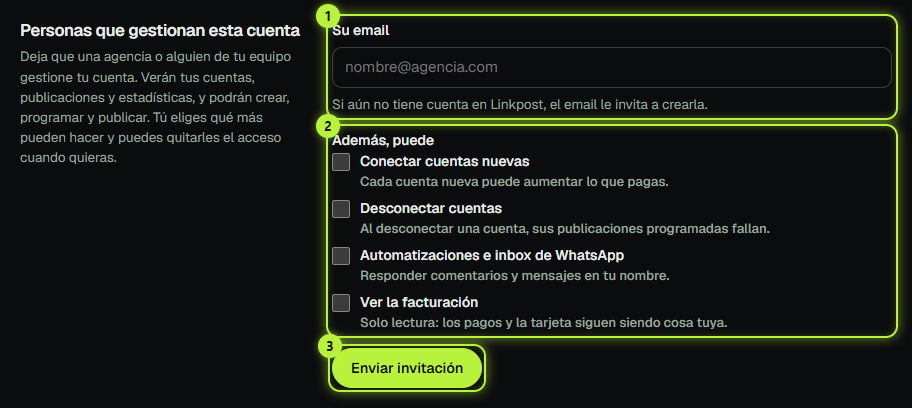
Linkpost lo confirma con Invitación enviada a email y envía la invitación por email en tu idioma. El email dice quién invita, qué podrá hacer la persona y cómo aceptar:
- Si tiene cuenta en Linkpost con ese email, el botón Ver la invitación abre la invitación en Linkpost. La acepta ahí.
- Si todavía no tiene cuenta, el botón Crear mi cuenta abre la página de registro con su email ya escrito. Puede crear su cuenta aunque el registro esté cerrado, y la invitación la espera. Cuando confirma su email, Linkpost la lleva a la invitación para que la acepte. También la espera en Ajustes, Equipo.
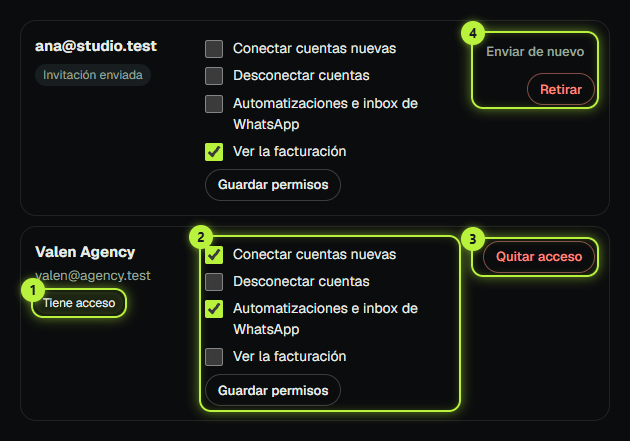
Hasta que acepta, la persona aparece como Invitación enviada. Después, como Tiene acceso.
Una cuenta puede tener hasta 20 personas con acceso, invitaciones incluidas. Con 20, invitar a otra muestra Una cuenta puede tener hasta 20 personas con acceso. Quita a alguien primero. Invitar a una dirección que ya tiene acceso o una invitación pendiente muestra email ya tiene acceso a esta cuenta o una invitación pendiente.
Cambia lo que puede hacer alguien
Cada persona tiene sus permisos junto a su nombre. Márcalos o desmárcalos y pulsa Guardar permisos. Linkpost lo confirma con Permisos de email guardados. El cambio se aplica al momento, aunque esa persona esté trabajando en tu cuenta.
Envía de nuevo una invitación
Si la invitación se ha perdido, pulsa Enviar de nuevo junto a ella. Linkpost envía un email nuevo con un enlace nuevo, y el enlace del email anterior deja de funcionar.
Quita el acceso a alguien
- Pulsa Quitar acceso junto a la persona.
- Confirma con Quitar acceso.
Deja de ver tu cuenta al momento, y las claves de API que creó para ella dejan de funcionar. Linkpost lo confirma con email ya no tiene acceso a esta cuenta. Si estaba trabajando en tu cuenta, Linkpost la devuelve a la suya y le dice Ya no tienes acceso a esa cuenta. Esta es tu cuenta.
En una invitación pendiente, el botón es Retirar: el enlace del email deja de funcionar.
Acepta una invitación
Cuando alguien te invita, la invitación te llega por email y además aparece en Linkpost:
- En tus páginas, un aviso dice quién te ha invitado, con Ver invitaciones.
- En Ajustes, Equipo, dentro de Cuentas que gestionas, aparece como Invitación pendiente, con lo que podrás hacer.
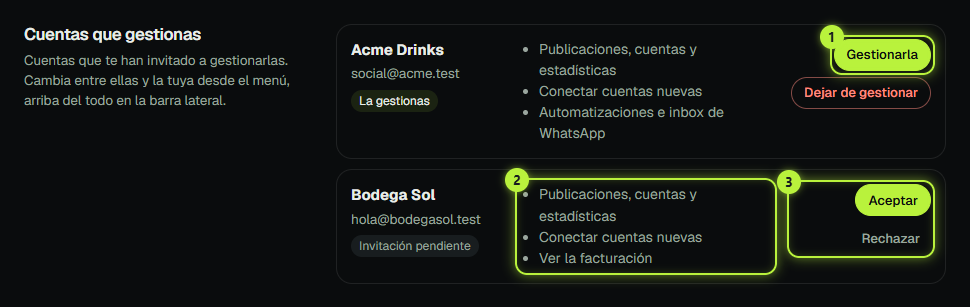
Pulsa Aceptar, o Aceptar invitación en la página que abre el email. Linkpost cambia a esa cuenta al momento y lo confirma con Invitación aceptada. Ahora estás gestionando nombre**; cambia de cuenta desde el menú.** Para rechazarla, pulsa Rechazar.
Si el email abre una invitación para una dirección distinta de la de tu sesión, Linkpost te lo dice: cierra sesión y entra con la dirección a la que se envió la invitación.
Cambia de cuenta
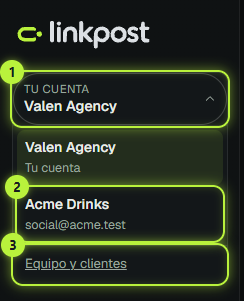
En cuanto gestionas al menos una cuenta, aparece un selector arriba del todo en la barra lateral. Muestra Tu cuenta, o Gestionando con el nombre de la cuenta en la que trabajas.
- Abre el selector.
- Elige la cuenta. La tuya es la primera.
Linkpost abre su Resumen. Mientras gestionas otra cuenta:
- Todas las páginas muestran Estás gestionando la cuenta de nombre, con Volver a tu cuenta.
- Resumen, Calendario, Analítica, Cuentas y el compositor trabajan sobre esa cuenta.
- Automatizaciones y Bandeja de WhatsApp solo aparecen si esa cuenta te ha dado Automatizaciones e inbox de WhatsApp.
- Conectar o desconectar una cuenta sin el permiso muestra nombre no te ha dado permiso para conectar cuentas. o nombre no te ha dado permiso para desconectar cuentas.

Ajustes sigue siendo tuyo: tu seguridad, tu cuenta y tu equipo. Esas páginas te lo recuerdan con Estos ajustes son tuyos, no de la cuenta que estás gestionando. La pestaña Facturación es la excepción. Con Ver la facturación, muestra la facturación de la cuenta que gestionas, con Esta es la facturación de nombre**, de solo lectura. Los pagos y la tarjeta siguen siendo cosa suya.** Sin ese permiso, no puedes abrirla.
El enlace Equipo y clientes, al final del selector, abre Ajustes, Equipo.
Deja de gestionar una cuenta
En Cuentas que gestionas, pulsa Dejar de gestionar junto a la cuenta y confírmalo. Pierdes el acceso hasta que te vuelvan a invitar, y tus claves de API para esa cuenta dejan de funcionar.
Si la cuenta está suspendida, nadie puede gestionarla hasta que vuelva a estar activa.
Claves de API para una cuenta que gestionas
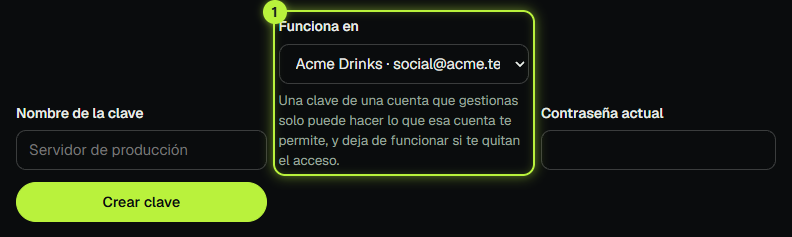
Cuando gestionas al menos una cuenta, al crear una clave de API eliges dónde funciona, en Funciona en: Tu cuenta o una de las que gestionas. Una clave para una cuenta que gestionas:
- Funciona solo en esa cuenta, con los permisos que te ha dado.
- Aparece como Funciona en nombre en tu lista de claves.
- Deja de funcionar cuando te quitan el acceso o dejas de gestionar la cuenta.
La clave es tuya: aparece en tus Claves de API, no en las suyas. Consulta Autenticación.