
El calendario
Ve todas las publicaciones por mes, por semana o en una lista, filtra por red y por estado, mueve las publicaciones programadas arrastrándolas y sigue cada publicación a través de sus estados.
El calendario muestra todas las publicaciones que has publicado o programado, en el día en que salieron o en que saldrán. En la barra lateral, abre Calendario. El número que aparece al lado indica cuántas publicaciones hay programadas.
Todas las horas del calendario están en tu zona horaria guardada. En la parte de arriba de la página se indica cuál es, con un enlace Cambiar que lleva a tus ajustes.
Mes, semana y lista
Elige una vista en la parte de arriba de la página:
- Mes muestra el mes entero. Cada día lista hasta 3 publicaciones. Cuando hay más, un enlace como 2 más abre el resto en la vista de semana. Los puntos de colores debajo de un día resumen el estado de sus publicaciones.
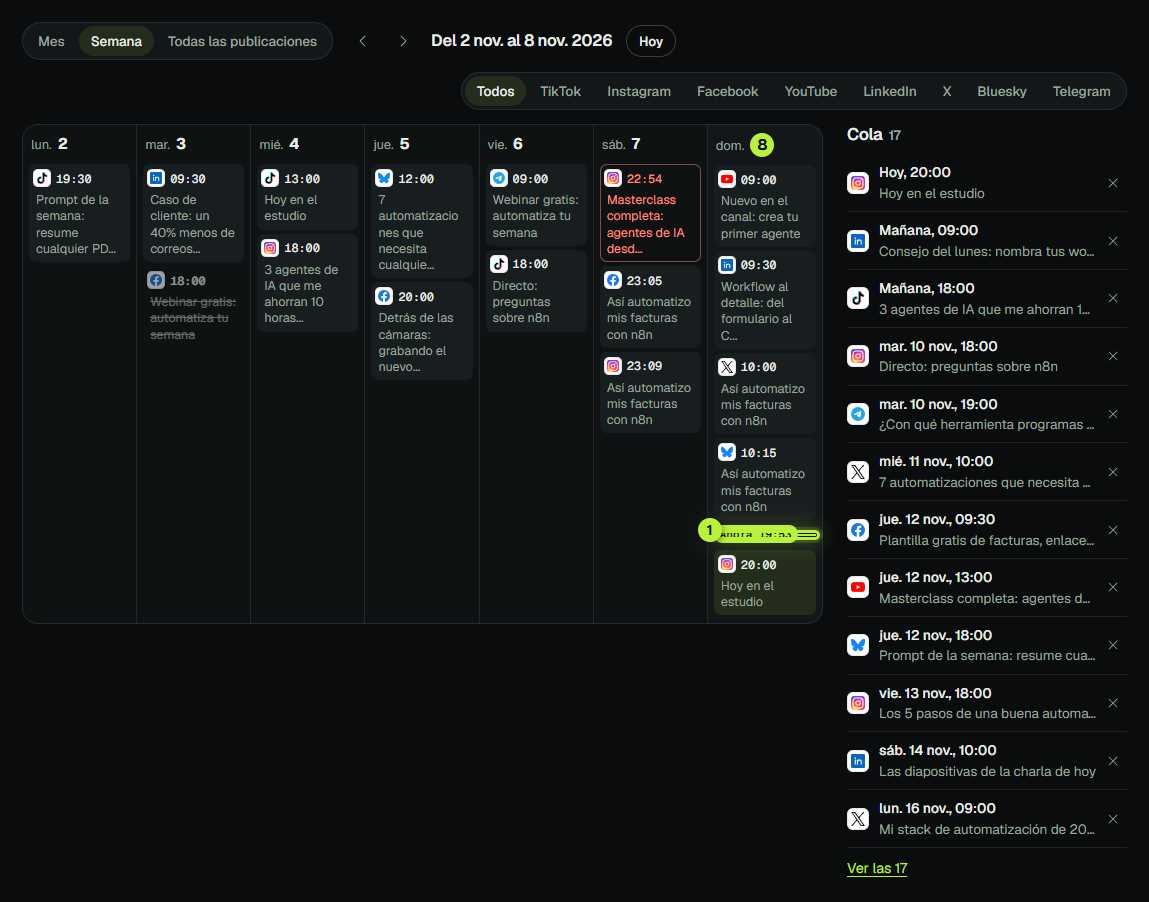
- Semana muestra siete días, de lunes a domingo, con todas las publicaciones de cada día. En el día de hoy, una línea Ahora marca la hora actual.
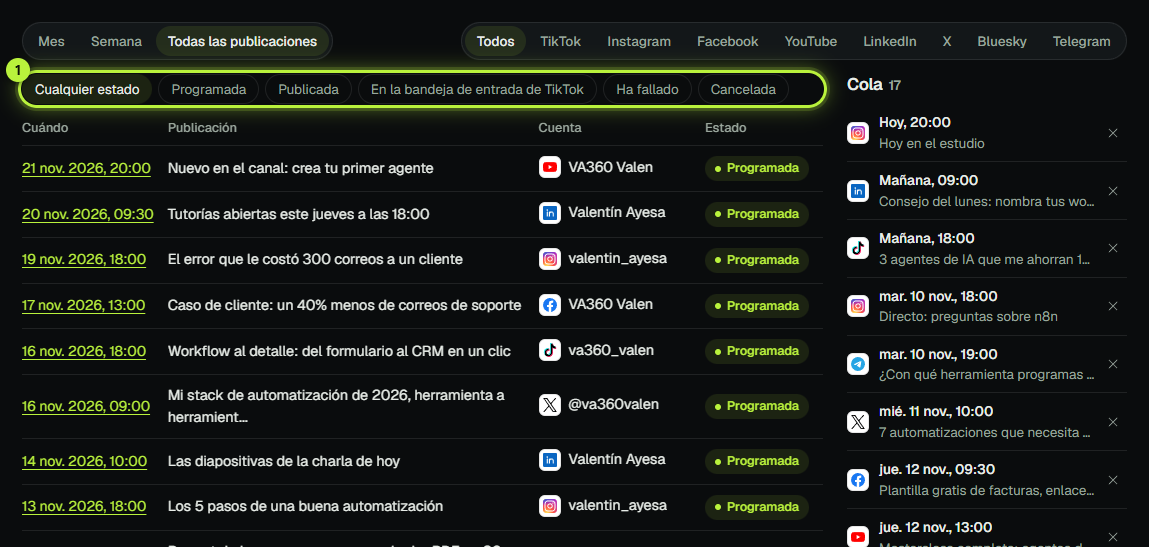
- Todas las publicaciones es una tabla con todas las publicaciones, de la más reciente a la más antigua, 25 por página. Usa Más recientes y Más antiguas para pasar de una página a otra.
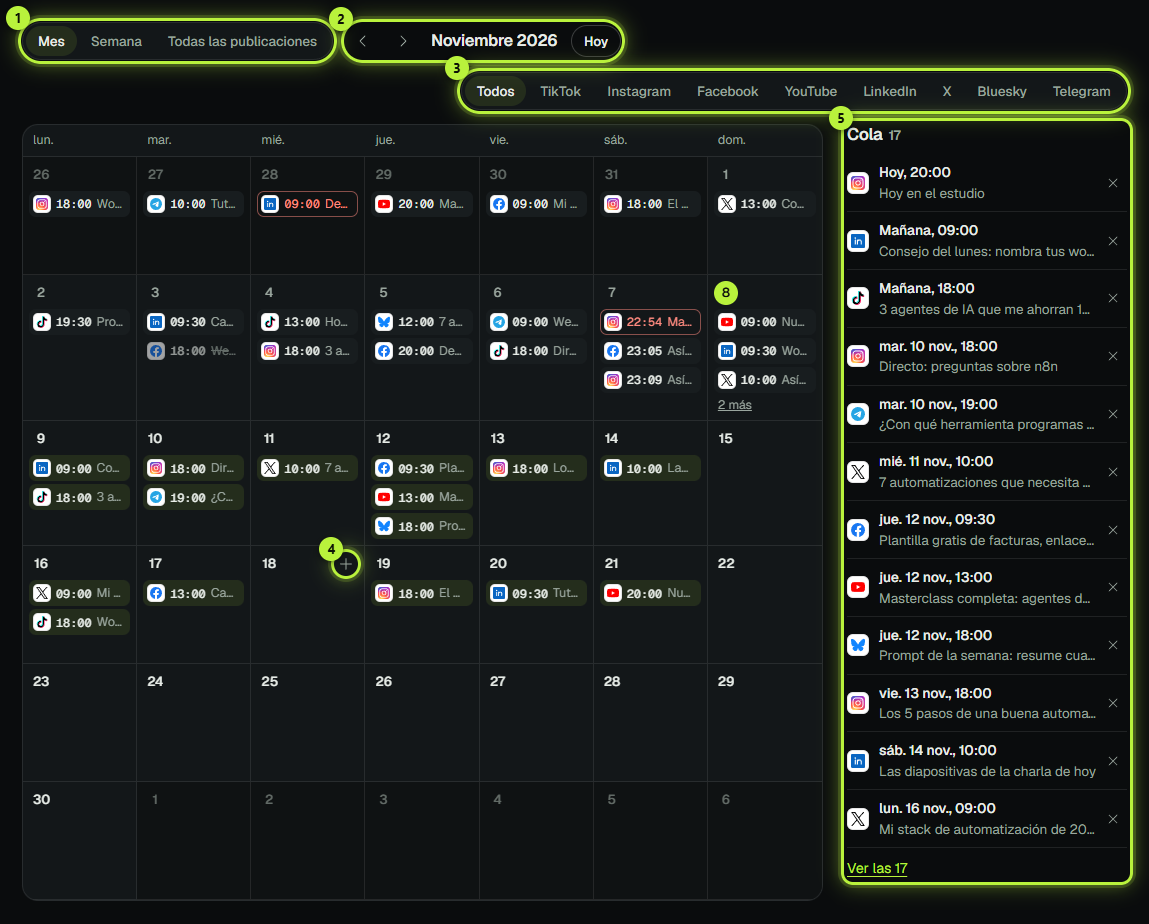
En las vistas de mes y de semana, usa las flechas para ir hacia atrás o hacia delante, y Hoy para volver al mes o a la semana actual. Pulsa el número de un día para abrir esa semana.
En el móvil, la vista de mes también lista las publicaciones del mes por días, debajo de la cuadrícula.
Cada publicación muestra su red, su hora y el principio de su texto. Púlsala para abrir su página.
Dónde aparece una publicación:
- Una publicación programada aparece a su hora programada.
- Una publicación publicada al momento aparece a la hora en que la creaste.
Filtra por red y por estado
A la derecha de la barra de herramientas, elige Todos o una red. Linkpost solo ofrece las redes que has conectado o en las que has publicado.
En Todas las publicaciones también puedes filtrar por estado: Cualquier estado, Programada, Publicada, En la bandeja de entrada de TikTok, Ha fallado o Cancelada.
En la página Cuentas, Gestionar y después Ver publicaciones de red abre esta lista filtrada por la red de esa cuenta.
La cola
Junto al calendario, Cola lista las 12 próximas publicaciones programadas, con el número total. Cada una muestra su día, su hora y su texto.
- Pulsa una publicación para abrirla.
- Pulsa × para cancelarla. Confirma con Cancelar publicación. Sus archivos se borran.
- Cuando hay más de 12, Ver las seguido del total abre la lista de todas las publicaciones programadas.
La cola respeta el filtro de red.
Crea una publicación en un día
Pulsa + en un día de la vista de mes o de semana. El editor se abre con la publicación programada para ese día a las 09:00. Cambia la hora antes de publicar. Los días pasados no tienen +.
Mueve una publicación a otro día
En la vista de mes o de semana, arrastra una publicación programada a otro día. Mantiene su hora del día, en tu zona horaria guardada.

- Solo se pueden arrastrar las publicaciones programadas. Las publicadas, las fallidas y las canceladas se quedan donde están.
- No puedes soltar una publicación en un día pasado.
- Si sueltas una publicación en el día de hoy a una hora que ya ha pasado, Linkpost no lo acepta y muestra Elige una hora que sea al menos dentro de un minuto.
- Si la publicación ha salido mientras la arrastrabas, Linkpost no lo acepta y muestra Esta publicación ya ha salido, así que ya no se puede mover.
Cuando Linkpost no acepta el cambio, muestra el motivo con Recargar y Cerrar.
Para cambiar la hora del día, abre la publicación y usa Cambiar la programación. Consulta Programar publicaciones.
Estados de las publicaciones
Cada publicación pasa por algunos de estos estados. El color de una publicación en el calendario depende de su estado.
| Estado | Qué significa |
|---|---|
| Programada | Espera a que llegue su hora. Hasta entonces, el archivo se queda en el almacenamiento privado de Linkpost. Puedes moverla o cancelarla. |
| En cola | Ha llegado su hora, o la has publicado ahora. Linkpost está a punto de enviarla. |
| Subiendo a red | Linkpost está enviando el archivo a la red. |
| Red está procesando el vídeo | La red ya tiene el archivo y lo está preparando. Puede tardar unos minutos. En otros formatos, el estado nombra lo que prepara la red: la foto (una historia con foto), las fotos, el carrusel, el documento, o la publicación en el texto y las encuestas. |
| Publicada | Ya está visible en tu perfil, tu página o tu canal. |
| Esperando en tu bandeja de entrada de TikTok | Hay un borrador de TikTok en tu bandeja de entrada. Abre TikTok para terminarlo y publicarlo. En las listas aparece como En la bandeja de entrada de TikTok. |
| Ha fallado | La publicación no ha salido. Su página explica por qué. Consulta Publicaciones fallidas. |
| Cancelada | La cancelaste antes de que saliera. Su archivo se borró. |
Publicada, Esperando en tu bandeja de entrada de TikTok, Ha fallado y Cancelada son estados finales: a partir de ahí la publicación ya no cambia, salvo que puedes volver a enviar una publicación fallida.
Los desarrolladores ven los mismos estados en la API, con nombres como inbox_delivered. Consulta la guía para desarrolladores.
La página de la publicación
Pulsa cualquier publicación para abrir su página, Estado de la publicación. Muestra:
- El tipo de publicación y la cuenta, por ejemplo Reel de Instagram para cuenta.
- El estado, una explicación de una línea y los pasos por los que pasa la publicación. La página se actualiza sola mientras la publicación avanza.
- El texto, si lo tiene.
- En el lateral: para cuándo está programada, cuándo se creó y cuándo terminó, y desde dónde se envió, en Enviada desde: App de Linkpost, API REST o MCP. En las publicaciones de TikTok, también Quién puede verlo, las interacciones permitidas (Permitido) y la Divulgación. Una vez publicada, el ID en la red de la publicación.
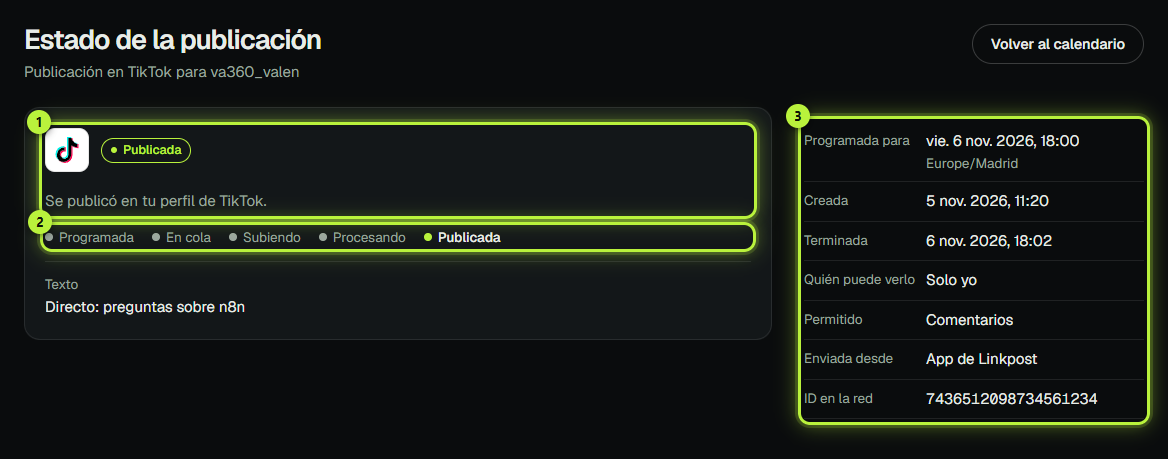
Desde esta página puedes mover o cancelar una publicación programada. En una publicación fallida puedes pulsar Reintentar mientras se guardan sus archivos, Editar publicación, Volver a publicarla o Eliminar publicación. Consulta Publicaciones fallidas. Pulsa Volver al calendario para volver.
Linkpost no edita ni borra las publicaciones que ya han salido. Para cambiar o quitar algo que ya está publicado, hazlo en la red.