
X
Conecta una cuenta de X con tu propia app de X y publica con vídeo, texto, fotos, encuestas e hilos. X cobra cada publicación de los créditos de tu app a su precio, y Linkpost no cobra nada por X. Con los pasos en la X Developer Console, los límites de X y cómo resolver sus errores.
En X puedes publicar con un vídeo. Las publicaciones de texto, las de fotos, las encuestas y los hilos están pendientes de la certificación de Meta y TikTok.
Por qué usas tu propia app de X
Desde febrero de 2026, X cobra por cada publicación hecha con su API. Ese precio lo pone X, y lo cambia.
Linkpost no quiere añadirle margen ni cobrártelo a final de mes. Por eso cada persona publica en X con su propia app de X:
- Compras créditos en la consola de X, y X descuenta de ellos el precio de cada publicación.
- Ves en la consola de X cada publicación que pagas.
- Decides cuánto gastar.
X está abierto a todas las cuentas de Linkpost, sin tarjeta, plan de pago ni límite mensual para sus publicaciones. La cuenta de X sí cuenta como una cuenta conectada, igual que cualquier otra.
Qué cuesta X
Linkpost no cobra nada por X. X cobra a tu app de X cada publicación, al precio que muestra su consola, y lo descuenta de los créditos que compraste allí.
- El precio lo pone X. Puede depender de lo que lleve la publicación, como un enlace, y X puede cambiarlo. Consulta los precios actuales en la X Developer Console.
- Cada publicación de un hilo es una publicación para X. X también puede cobrar otras llamadas, como el texto alternativo de una foto. Su consola muestra lo que cobra.
- Nada en tu factura de Linkpost. Linkpost no añade margen ni ninguna línea de X a tus facturas.
- Sin créditos, X rechaza las publicaciones. Linkpost muestra entonces X ha rechazado la publicación: a tu app de X no le quedan créditos. Añade créditos en la X Developer Console. Añade créditos y pulsa Reintentar. Si la consola ofrece recargas automáticas, actívalas para que una publicación programada no falle por falta de créditos.
- La conexión cuenta como siempre. Una cuenta de X es una cuenta conectada, igual que cualquier otra. Consulta Precios y facturación.
Antes de conectar X
- Una cuenta de X para entrar en la X Developer Console. La app, sus créditos y la facturación de X son de esa cuenta. Puede ser la cuenta en la que publicas u otra.
- Una tarjeta, para comprar créditos en la consola de X. Linkpost no la necesita para X.
- Unos 10 minutos, la primera vez. La app se crea una sola vez, y todas las cuentas de X que conectes la usan.
Crea tu app de X
Los nombres de abajo son los que muestra X en su consola, en inglés. X cambia su consola de vez en cuando: si algún nombre no coincide, busca lo mismo en esa pantalla.
-
Abre la X Developer Console e inicia sesión con tu cuenta de X. Acepta el acuerdo de desarrollador.
-
Crea una app, con un nombre y una descripción. Puede que la consola muestre una API Key, un API Secret y un Bearer Token. Linkpost no los usa.
-
En los ajustes de la app, abre User authentication settings y pulsa Set up (o Edit). Rellénalo así:
Campo Valor App permissions Read and write Type of App Web App, Automated App or Bot Callback URI https://linkpost.app/connect/x/callbackWebsite URL https://linkpost.app- La Callback URI tiene que coincidir exactamente: con
httpsy sin barra al final. - No elijas Native App ni Single Page App: no dan Client Secret.
- La Callback URI tiene que coincidir exactamente: con
-
Pulsa Save. La consola muestra el Client ID y el Client Secret de OAuth 2.0. Cópialos ahora: X enseña el Client Secret una sola vez. En Keys and tokens vuelves a encontrar el Client ID y puedes regenerar el secret.
-
Compra créditos en la consola. Sin créditos, X rechaza las publicaciones.
Conecta X
- En la barra lateral, abre Cuentas.
- Pulsa Conectar cuenta y elige X.
- La primera vez, la ventana muestra Conecta X con tu propia app, con los pasos y la Callback URI y la Website URL listas para copiar.
- Pega el Client ID y el Client Secret de tu app y pulsa Guardar y conectar X. Linkpost guarda el secret cifrado y no vuelve a mostrarlo.
- Se abre la pantalla de X. Inicia sesión con la cuenta que quieres conectar y autoriza a Linkpost.
- La ventana se cierra. Aparece el mensaje Cuenta de X conectada. y la cuenta aparece en la lista como Perfil.
Con tus claves guardadas, Conectar cuenta y Volver a conectar van directos a la pantalla de X. Para conectar otra cuenta de X, inicia sesión con ella en la pantalla de X: todas las cuentas de X que conectes usan la misma app y sus créditos.
Los programas y los asistentes de IA también pueden guardar las claves, con la API REST o con las herramientas MCP get_x_app, set_x_app y remove_x_app. Consulta Herramientas MCP.
Linkpost pide a X estos permisos:
| Permiso | Qué permite |
|---|---|
tweet.read, users.read |
Leer tu perfil y tus publicaciones. |
tweet.write |
Publicar. |
media.write |
Subir fotos y vídeos. |
offline.access |
Mantener el acceso sin pedirte que vuelvas a iniciar sesión, para que las publicaciones programadas puedan salir. |
Si X no da el acceso a largo plazo, Linkpost muestra X no ha dado a Linkpost acceso a largo plazo. Quita Linkpost en los ajustes de X y vuelve a conectar la cuenta.
Cambia o quita tus claves
Tus claves están en la página Conecta X con tu propia app: abre linkpost.app/connect/x/app con la sesión de Linkpost iniciada. Muestra el Client ID guardado. El Client Secret nunca se muestra: su campo dice Guardado. Déjalo vacío para mantenerlo.
- Un secret nuevo para la misma app. Si regeneras el Client Secret en Keys and tokens, el anterior deja de valer al momento. Pega el nuevo en la página, deja el mismo Client ID y pulsa Guardar y conectar X. Tus cuentas de X siguen funcionando, sin tener que volver a conectarlas.
- Otra app. Si guardas un Client ID distinto, cambias a otra app. Todas tus cuentas de X pasan a Hay que volver a conectar, porque su acceso pertenece a la app anterior, y sus publicaciones programadas fallan hasta que las vuelvas a conectar. La app nueva necesita los mismos ajustes y sus propios créditos.
- Quita las claves. Pulsa Quitar las claves. Encima del botón, la página dice cuántas cuentas de X las usan. Linkpost lo confirma con Se han quitado las claves de tu app de X. Tus cuentas de X volverán a publicar cuando añadas claves y las reconectes. Tus cuentas de X siguen en la lista con Hay que volver a conectar, y sus publicaciones programadas fallan hasta que guardes claves y las vuelvas a conectar. La app sigue en la consola de X: bórrala allí si ya no la necesitas.
Para volver a conectar una cuenta, consulta Vuelve a conectar una cuenta.
Qué puedes publicar
| Formato | Archivos | Texto | Límites |
|---|---|---|---|
| Vídeo | Un vídeo: MP4 o MOV | Hasta 280 caracteres | Hasta 140 segundos. Hasta 512 MB. Al menos 32 píxeles por lado, una proporción de 1:3 a 3:1 y hasta 60 fotogramas por segundo. |
| Texto | Sin archivos | De 1 a 280 caracteres | |
| Fotos | De 1 a 4 fotos: JPEG, PNG o WebP | Hasta 280 caracteres | |
| Encuesta | Sin archivos | La pregunta, hasta 280 caracteres | De 2 a 4 respuestas de hasta 25 caracteres. Abierta durante 1 día, 3 días o 1 semana. |
Cualquier formato puede continuar como hilo. Consulta Hilos.
Duración del vídeo. Linkpost acepta vídeos de hasta 140 segundos en X, la duración que X permite a la mayoría de las cuentas. Un vídeo más largo se rechaza antes de subirlo.
Tamaño, proporción y fotogramas del vídeo. La API de X acepta vídeos de al menos 32 píxeles por lado, con una proporción de 1:3 a 3:1 (ancho a alto) y de hasta 60 fotogramas por segundo. Linkpost comprueba las tres cosas antes de subirlo y rechaza un vídeo que no las cumpla con un mensaje como X acepta vídeos con una proporción de 1:3 a 3:1 (ancho a alto), y este mide 1080 × 3840. Recórtalo a una proporción intermedia, como 9:16.
Cómo se cuentan los caracteres. Linkpost cuenta cada carácter como uno. X cuenta algunos caracteres a su manera, así que un texto que llega justo a los 280 caracteres puede ser rechazado por X igualmente.
Hilos
Un hilo es una serie de publicaciones que se responden unas a otras. En el editor para varias cuentas, los requisitos de X muestran Añadir una publicación al hilo. Cada vez que lo pulsas, se añade una publicación más debajo de la primera.
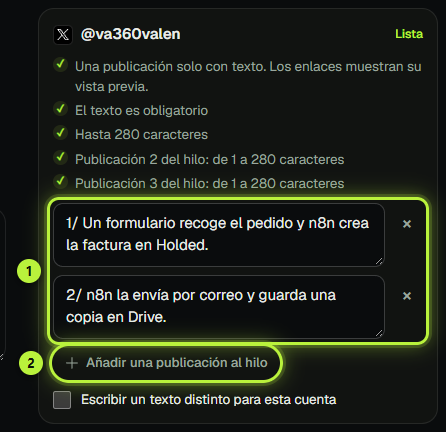
- El texto principal es la primera publicación. Tus fotos, tu vídeo o tu encuesta van con la primera publicación.
- Puedes añadir hasta 24 publicaciones más. Cada una necesita de 1 a 280 caracteres.
- Linkpost las publica en orden, cada una como respuesta a la anterior.
Si un hilo falla a medias, Reintentar continúa desde la publicación que falló. Las publicaciones que ya salieron no se publican dos veces.
Encuestas
El texto de la publicación es la pregunta. Añade de 2 a 4 respuestas de hasta 25 caracteres y elige cuánto tiempo sigue abierta la encuesta en Abierta durante: 1 día, 3 días o 1 semana. Una encuesta va sin archivos.
Texto alternativo
El texto alternativo que escribes para cada foto en el editor se envía a X, hasta 1000 caracteres, para que los lectores de pantalla puedan describir la foto.
Cifras de X
Linkpost todavía no lee las cifras de X. La analítica muestra lo que has publicado en X a través de Linkpost y si llegó a salir.
Desconecta X
En la página Cuentas, abre Gestionar en la cuenta y elige Desconectar. Linkpost cancela su acceso en X y borra sus tokens. Tus claves siguen guardadas para tus otras cuentas de X.
Si algo sale mal
| Mensaje | Qué significa | Qué hacer |
|---|---|---|
| X admite hasta 280 caracteres (ahora hay N). | El texto es demasiado largo. | Acórtalo o sigue en un hilo. |
| X necesita algo de texto. | Una publicación de texto o una encuesta no tiene texto. | Escribe el texto. |
| La publicación N del hilo necesita de 1 a 280 caracteres. | Una publicación del hilo está vacía o es demasiado larga. | Corrige esa publicación o quítala. |
| Las encuestas de X necesitan de 2 a 4 respuestas. | La encuesta tiene muy pocas o demasiadas respuestas. | Añade o quita respuestas. |
| Las respuestas de las encuestas de X admiten hasta 25 caracteres. | Una respuesta es demasiado larga. | Acórtala. |
| X admite vídeos de 1 s a 140 s. | El vídeo dura más de 140 segundos. | Recórtalo a 140 segundos o menos. |
| Ese archivo es demasiado grande para esta red. | El vídeo pesa más de 512 MB. | Comprime el vídeo. |
| Sube un vídeo MP4 o MOV. | El archivo no es un vídeo compatible. | Expórtalo como MP4. |
| X acepta vídeos de al menos 32 píxeles por lado, y este mide ancho × alto. Expórtalo más grande, por ejemplo a 1080 × 1920. | El vídeo es demasiado pequeño para X. | Vuelve a exportarlo a 1080 × 1920. |
| X acepta vídeos con una proporción de 1:3 a 3:1 (ancho a alto), y este mide ancho × alto. Recórtalo a una proporción intermedia, como 9:16. | El vídeo es más estrecho que 1:3 o más ancho que 3:1. | Recórtalo a una proporción como 9:16 y vuelve a exportarlo. |
| X acepta vídeos de hasta 60 fotogramas por segundo, y este tiene N. Expórtalo a 30 fotogramas por segundo. | El vídeo tiene más de 60 fotogramas por segundo. | Vuelve a exportarlo a 30 fotogramas por segundo. |
| X admite texto, hasta 4 fotos, un vídeo o una encuesta. | Los archivos no encajan en ningún formato de X, por ejemplo 5 fotos. | Quita archivos hasta que encajen. |
| X no ha podido procesar el vídeo: motivo | X ha fallado al procesarlo. | Vuelve a exportar el vídeo y envíalo de nuevo. |
| X está tardando demasiado en procesar el vídeo. | X no terminó a tiempo. | Revisa tu perfil antes de volver a enviarlo. |
| Pega el Client ID de OAuth 2.0 de tu app de X. | El campo Client ID está vacío. | Pega el Client ID de Keys and tokens. |
| Eso no parece un Client ID de OAuth 2.0. Cópialo de Keys and tokens en la X Developer Console. | Lo que has pegado no es un Client ID. A menudo es la API Key o el Bearer Token. | Copia el Client ID de OAuth 2.0 de Keys and tokens. |
| Pega el Client Secret de OAuth 2.0 de tu app de X. | El campo Client Secret está vacío, la primera vez o con un Client ID nuevo. | Pega el Client Secret. Si lo has perdido, regenéralo en Keys and tokens. |
| Eso no parece un Client Secret de OAuth 2.0. Cópialo de Keys and tokens en la X Developer Console. | Lo que has pegado no es un Client Secret. A menudo es el API Secret. | Copia el Client Secret de OAuth 2.0 de Keys and tokens. |
X no ha dejado entrar a Linkpost. Revisa el Client ID y el Client Secret de tu app de X, y que su callback URL sea https://linkpost.app/connect/x/callback. |
X no ha dejado conectar la cuenta con tu app. | Consulta Si X no deja entrar a Linkpost. |
| X no ha aceptado las claves de tu app de X. Revisa su Client ID y su Client Secret en Linkpost. | X ha rechazado tus claves, a menudo porque se regeneró el Client Secret en X. | Pega las claves actuales en la página de tu app de X y usa Reintentar. |
| Añade en Linkpost las claves de tu propia app de X para conectar y publicar en X: X te cobra su API a ti y Linkpost no cobra nada por ella. | Se quitaron tus claves, así que tus cuentas de X no pueden publicar. | Guarda tus claves, vuelve a conectar la cuenta y usa Reintentar. Consulta Conecta X. |
| X ha rechazado la publicación: a tu app de X no le quedan créditos. Añade créditos en la X Developer Console. | Se han acabado los créditos de tu app en X. | Compra créditos en la X Developer Console y usa Reintentar. |
| El acceso a X ha caducado o se ha revocado. Vuelve a conectar la cuenta. | X ya no acepta el acceso. | Vuelve a conectar la cuenta. |
| X ha rechazado el acceso de Linkpost. Vuelve a conectar la cuenta. | X rechazó el acceso al publicar. | Vuelve a conectar la cuenta. |
| X ha rechazado la publicación: motivo | X rechazó la publicación e indicó un motivo. | Corrige lo que indica el motivo. |
| X nos ha pedido que vayamos más despacio. Lo reintentaremos en breve. | Demasiadas publicaciones en poco tiempo. Linkpost lo reintentó y acabó desistiendo. | Usa Reintentar más tarde. |
| X no está disponible ahora mismo. Lo reintentaremos en breve. | X no respondió. | Usa Reintentar más tarde. |
Si X no deja entrar a Linkpost
Cuando X no deja conectar una cuenta con tu app, revisa esto en la X Developer Console:
- Las claves. El Client ID y el Client Secret son los de OAuth 2.0, de Keys and tokens, no la API Key, el API Secret ni el Bearer Token. Si regeneraste el secret, pega el nuevo.
- La Callback URI. En User authentication settings es exactamente
https://linkpost.app/connect/x/callback: conhttpsy sin barra al final. - El tipo de app. Es Web App, Automated App or Bot.
- Los permisos. Son Read and write.
Corrige lo que falle, vuelve a pegar las claves en la página de tu app de X si han cambiado y pulsa Guardar y conectar X.
Si necesitas ayuda general con las publicaciones fallidas, consulta Publicaciones fallidas.