
Primeros pasos
Del registro a tu primera publicación. Crea tu cuenta, protégela, elige tu idioma y tu zona horaria, conecta una cuenta y publica o programa una publicación.
Esta guía te lleva por los primeros pasos en Linkpost, en orden. Cada paso enlaza a una página con más detalle.
Crea tu cuenta
Cualquiera puede registrarse mientras queden plazas de fundador. Abre la página de los 1000 fundadores en la web y sigue su enlace, o pulsa Crear una cuenta en la página de inicio de sesión.
- En Crea tu cuenta, escribe tu Nombre completo y tu Email.
- Elige una Contraseña y vuelve a escribirla en Repite la contraseña. Consulta las reglas de la contraseña.
- Marca Acepto las Condiciones del servicio y la Política de privacidad.
- Pulsa Crear cuenta.
Si ya tienes cuenta, pulsa Iniciar sesión debajo del formulario.
Cuando se acaban las plazas de fundador, el registro se cierra y la página de inicio de sesión muestra El registro está cerrado por ahora. Aun así, puedes pedir acceso en la página Solicitar acceso de la web.
Confirma tu email
Después de Crear cuenta, se abre la página Revisa tu email: Te hemos enviado un enlace a tu email. Ábrelo para confirmar tu dirección: hasta entonces no puedes conectar cuentas ni publicar.
- Abre el email con el asunto Confirma tu email en Linkpost. Puede tardar un minuto, así que mira también en la carpeta de spam.
- Pulsa Confirmar mi email. Si el enlace se abre en otro navegador, inicia sesión allí primero.
Linkpost abre el resumen, con tu número de fundador si te has llevado una de las plazas. Consulta Fundadores.
El enlace caduca al cabo de unas horas. Si ya no funciona, o el email no llega, pulsa Enviar el enlace otra vez en la página Revisa tu email. También puedes pulsar Cerrar sesión y volver más tarde: hasta que confirmes, al iniciar sesión vuelves a esa página.
Si el equipo te ha invitado
El equipo de Linkpost también puede crearte una cuenta. En ese caso recibes un email con el asunto Tu cuenta de Linkpost está lista.
- Pulsa Activar mi cuenta en el email.
- Comprueba la dirección de email que aparece en la página. La cuenta se crea para esa dirección.
- Escribe tu Nombre completo.
- Elige una Contraseña y vuelve a escribirla en Repite la contraseña. Consulta las reglas de la contraseña.
- Pulsa Crear cuenta.
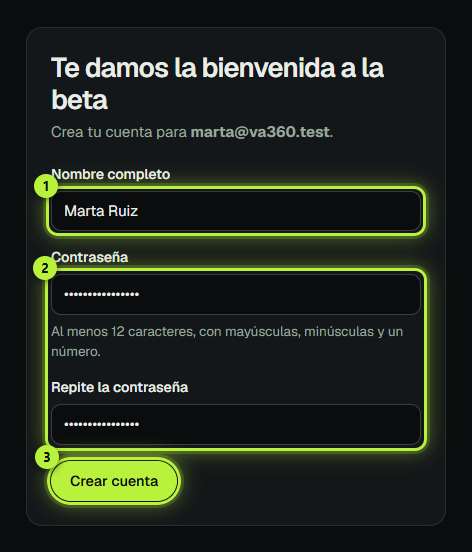
Inicias sesión automáticamente y llegas a los ajustes de seguridad, donde Linkpost te propone activar la verificación en dos pasos. La invitación ya confirma tu email, así que no hay ningún enlace que abrir.
El enlace de la invitación funciona una sola vez y caduca a las 72 horas. Si ves Invitación no válida, el enlace ha caducado o ya se ha usado. Pide una invitación nueva a la persona que te invitó.
Inicia sesión
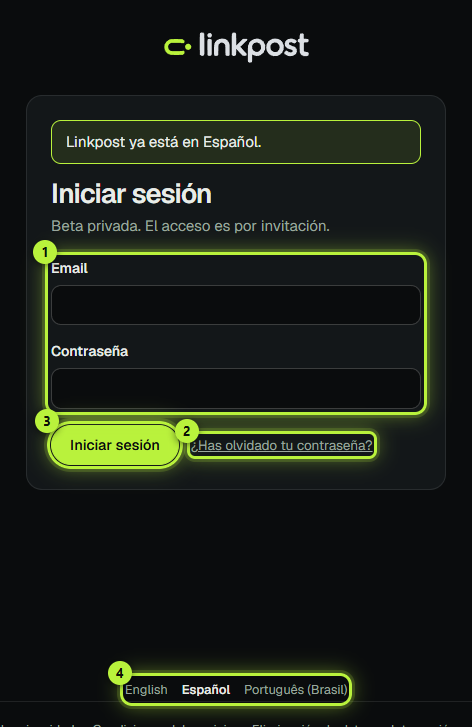
Abre linkpost.app, escribe tu Email y tu Contraseña y pulsa Iniciar sesión. Si has activado la verificación en dos pasos, Linkpost te pide a continuación el código de 6 dígitos de tu app de autenticación.
Si has olvidado tu contraseña, pulsa ¿Has olvidado tu contraseña? en la página de inicio de sesión. Linkpost te envía por email un enlace para elegir una nueva. Consulta Seguridad.
Activa la verificación en dos pasos
Tus cuentas conectadas pueden publicar en abierto, así que protege tu inicio de sesión con un segundo paso. Necesitas una app de autenticación en el móvil, como 1Password, Google Authenticator o Authy.
- En la barra lateral, abre Ajustes. Se abre la pestaña Seguridad.
- En Verificación en dos pasos, escribe tu Contraseña actual y pulsa Configurar.
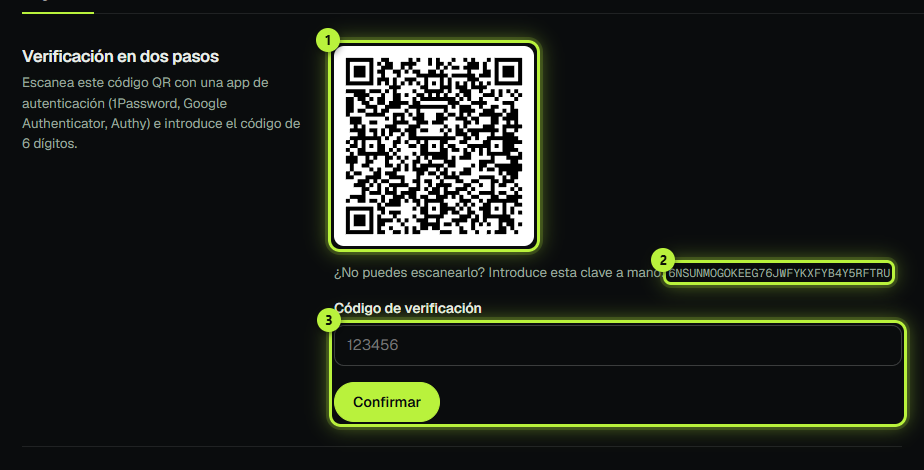
- Escanea el código QR con tu app de autenticación. Si no puedes escanearlo, escribe la clave que aparece debajo del código.
- Escribe el código de 6 dígitos de la app en Código de verificación y pulsa Confirmar.
- Guarda los códigos de recuperación que aparecen. Cada uno te permite iniciar sesión una vez si pierdes el móvil. No se vuelven a mostrar.
Consulta Seguridad para saber más sobre los códigos de recuperación y qué hacer si pierdes el móvil.
Elige tu idioma y tu zona horaria
Linkpost está disponible en inglés, español y portugués (Brasil). Tu idioma se aplica a la aplicación y a los emails que te envía Linkpost.
- En la barra lateral, abre Ajustes y después la pestaña Cuenta.
- En Idioma, elige tu idioma y pulsa Guardar idioma.
- En Zona horaria, comprueba la zona horaria y pulsa Guardar zona horaria si la cambias.
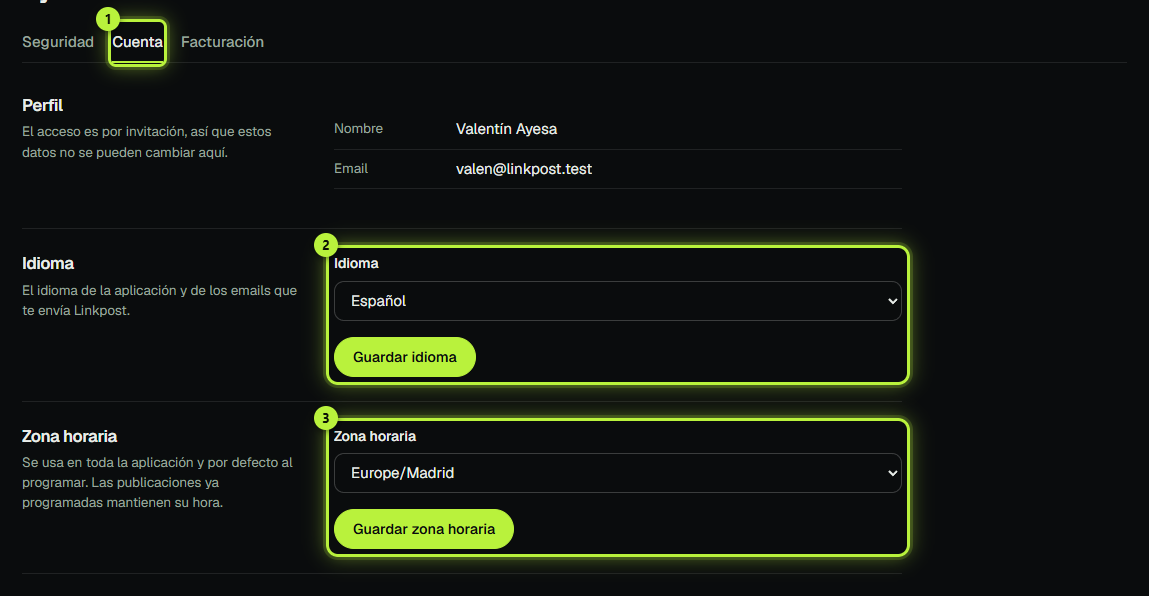
En tu primera visita, Linkpost toma la zona horaria de tu navegador. Todas las fechas de la aplicación usan tu zona horaria, y el programador la usa por defecto. Consulta Ajustes.
Conecta tu primera cuenta
- En la barra lateral, abre Cuentas.
- En Conecta tu primera cuenta, elige una red.
- El inicio de sesión de la red se abre en una ventana pequeña. Inicia sesión ahí y acepta los permisos que pide Linkpost. En el móvil, el inicio de sesión se abre en la misma pestaña.
- La ventana se cierra y la cuenta aparece en Tus cuentas con el estado Conectada.
Algunas redes tienen requisitos antes de poder conectarlas. Por ejemplo, Instagram necesita una cuenta profesional y Telegram necesita un canal en el que añadas el bot de Linkpost como administrador. Consulta la página de la red antes de empezar: TikTok, Instagram, Facebook, YouTube, LinkedIn, X, Bluesky y Telegram.
Haz tu primera publicación
- Pulsa Nueva publicación en la parte superior de la barra lateral.
- Elige dónde sale la publicación. Si tienes una sola cuenta, su formulario se abre directamente. Si tienes varias, elige una de la lista, o marca varias en el editor para varias cuentas si está activado en tu cuenta.
- Añade tu archivo y tu texto. Linkpost comprueba lo que necesita la red y no te deja publicar hasta que se cumplen todos los requisitos.
- Rellena los ajustes propios de la red. Por ejemplo, TikTok pregunta quién puede ver el vídeo, y YouTube pide un título y si el vídeo es para niños.
- Marca la casilla de confirmación.
- Deja seleccionado Ahora y pulsa el botón de publicar.
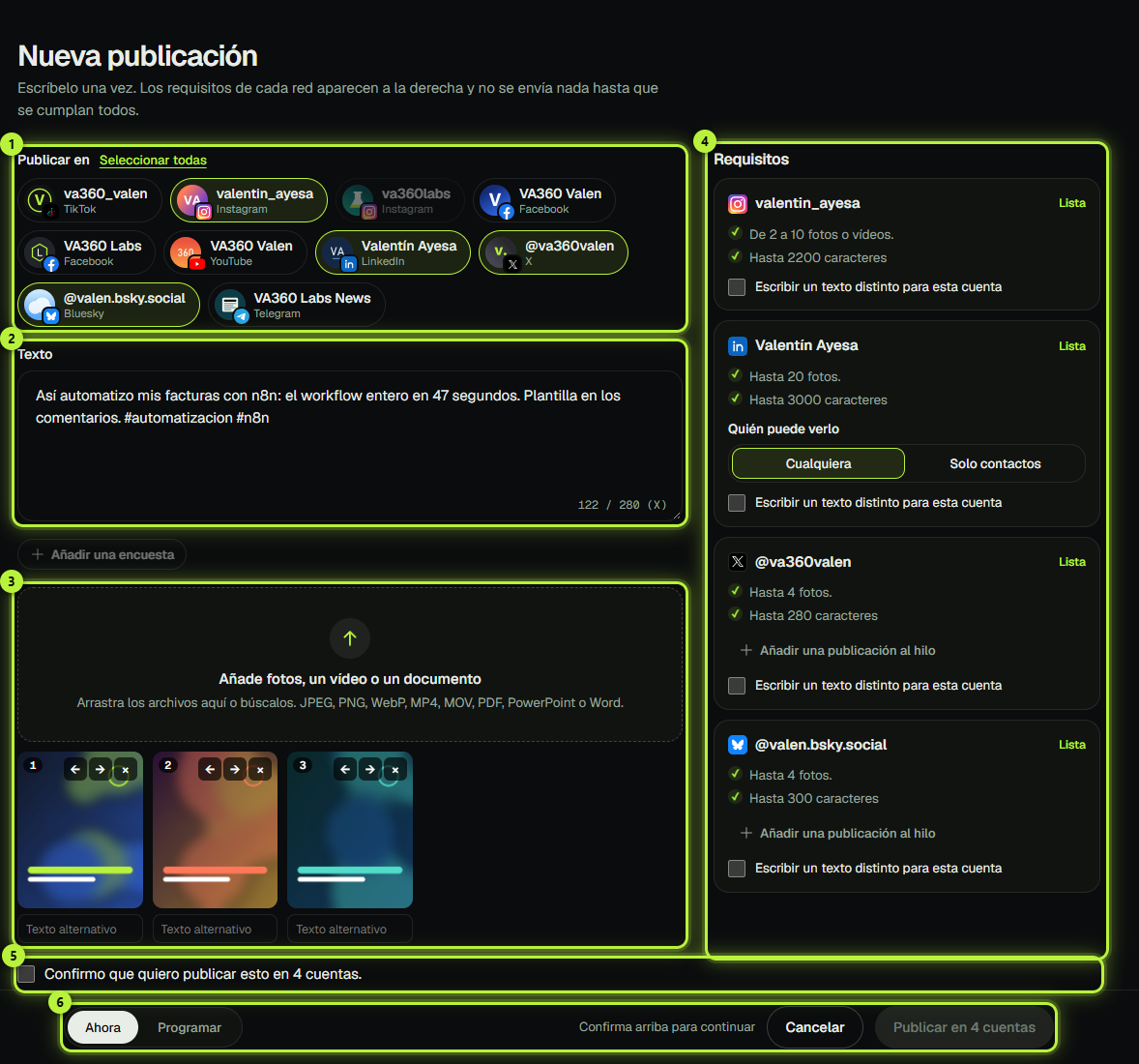
Linkpost abre la página de la publicación, donde puedes seguirla por cada estado hasta que se publica. La mayoría de las publicaciones tardan entre unos segundos y unos minutos, porque la red tiene que procesar el archivo. Consulta El editor para ver todas las opciones.
Programa una publicación
Para publicar más tarde en lugar de ahora, sigue los mismos pasos pero elige Programar en la parte inferior de la página.
- Elige Programar.
- Elige la fecha y la hora.
- Comprueba la zona horaria que aparece junto a la fecha. De entrada es la zona horaria que tienes guardada.
- Pulsa el botón de programar.

La publicación espera en tu calendario hasta que llega su hora, y entonces Linkpost la envía. Puedes moverla a otra hora o cancelarla mientras no haya salido. Consulta Programar publicaciones.
Qué pasa después
- Sigue tus publicaciones. El resumen muestra lo que sale esta semana, lo que se ha publicado hace poco y cualquier publicación que haya fallado. El calendario muestra todas las publicaciones por día.
- Arregla una publicación fallida. Si una red rechaza una publicación, Linkpost te dice por qué, por email y en la aplicación. A menudo puedes volver a enviarla con un clic. Consulta Publicaciones fallidas.
- Consulta tus cifras. La analítica crea informes a partir de tus cuentas: seguidores, interacciones y lo que has publicado.
- Publica desde código o con un asistente de IA. Crea una clave de API en Desarrolladores en la barra lateral y después lee la guía para desarrolladores o la guía del servidor MCP.