
Publicações que falharam
Descubra por que uma publicação falhou, envie-a de novo com Tentar de novo ou Editar publicação, oculte-a ou remova-a e saiba por quanto tempo o Linkpost guarda os arquivos dela para uma nova tentativa.
Uma publicação falha quando a rede a recusa ou quando o Linkpost não consegue entregá-la. Nada é publicado quando uma publicação falha. O Linkpost sempre explica o motivo e, na maioria dos casos, você pode enviá-la de novo com um ou dois cliques.
Como você fica sabendo
- Na visão geral. As publicações que falharam nos últimos 7 dias aparecem no topo, por exemplo Reel falhou em conta, com o horário e o motivo. Aparecem até 3; um link como Mais 2 publicações falharam nesta semana abre as demais.
- Por e-mail. O Linkpost envia um e-mail a você com o assunto Sua publicação no rede falhou e o motivo em O que aconteceu. Clique em Ver o que aconteceu para abrir a publicação. O Linkpost espera dois minutos antes de enviar o e-mail e envia no máximo um e-mail por conta a cada hora. Quando várias publicações para uma conta falham juntas, um único e-mail conta todas. Você pode desativar esses e-mails: veja Notificações por e-mail.
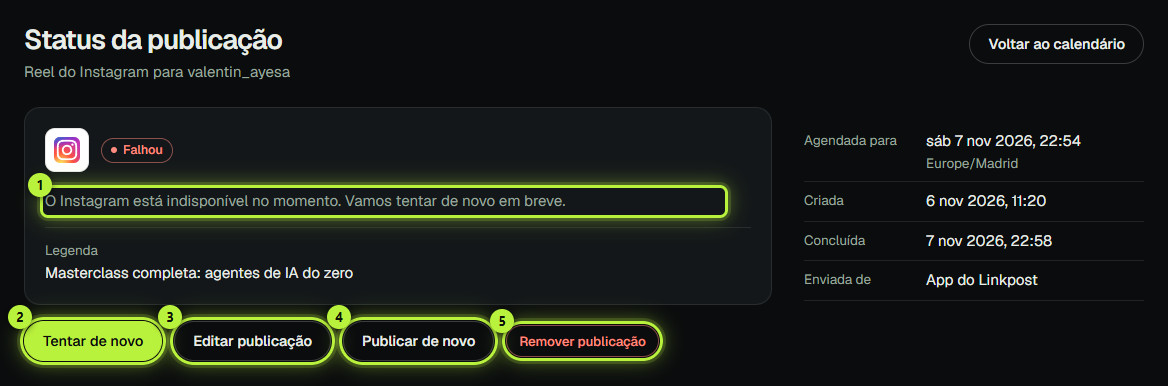
- Na página da publicação. O status mostra Falhou e o motivo logo abaixo.
- No calendário. Em Todas as publicações, escolha Falhou para listar todas as publicações que falharam.

Você não recebe e-mail quando você mesmo causou a falha no Linkpost, por exemplo ao desconectar a conta.
Por que as publicações falham
O motivo na publicação explica o que aconteceu. A maioria das falhas se encaixa em um destes grupos:
| Grupo | Exemplos | O que fazer |
|---|---|---|
| A rede recusou o conteúdo | Uma foto com o formato errado para o Instagram, um vídeo que a rede não consegue ler, um texto longo demais para a rede. | Corrija o arquivo ou o texto e use Editar publicação. |
| A conta perdeu o acesso | O acesso à Meta expirou ou foi revogado. Reconecte a conta. | Reconecte a conta e use Tentar de novo. |
| Um limite da rede | Esta conta do Instagram atingiu o limite diário de publicações. Tente de novo amanhã. | Espere e use Tentar de novo. |
| A rede não estava disponível | O rede está indisponível no momento. Vamos tentar de novo em breve. | Use Tentar de novo mais tarde. |
| A rede demorou demais | O rede está demorando demais para processar o vídeo. | Confira a rede primeiro: a publicação pode ter saído mesmo assim. |
| As configurações do TikTok mudaram | A opção de quem pode ver escolhida para esta publicação não está mais disponível para esta conta do TikTok. Nada foi enviado. | Use Editar publicação e escolha de novo. |
| A conta foi desconectada | A conta foi desconectada antes de a publicação ser enviada. | Reconecte a conta e use Editar publicação. |
| O arquivo foi excluído | O arquivo não foi entregue a tempo e foi excluído. | Use Editar publicação e adicione o arquivo de novo. |
| Um erro inesperado | Erro inesperado ao enviar a publicação. Tente de novo. | Use Tentar de novo. |
A página de cada rede lista as mensagens que essa rede retorna e o que elas significam: TikTok, Instagram, Facebook, YouTube, LinkedIn, X, Bluesky e Telegram.
O Linkpost tenta de novo sozinho quando o problema é passageiro
Quando uma rede não responde ou pede para o Linkpost ir mais devagar, o Linkpost não desiste na hora. Ele tenta de novo até mais três vezes nos minutos seguintes. A publicação só falha quando a última tentativa também falha. Então, uma mensagem que diz Vamos tentar de novo em breve significa que essas tentativas automáticas já foram feitas.
Tentar de novo uma publicação que falhou
Tentar de novo envia a mesma publicação de novo, com os arquivos que o Linkpost guardou para ela. Você encontra esse botão na página da publicação e, na visão geral, ao lado da publicação que falhou. A visão geral lista as publicações que falharam nos últimos 7 dias e que você não ocultou, até 3 por vez. Qualquer outra publicação que falhou, mais antiga ou ocultada, tem Tentar de novo e Editar publicação na própria página: encontre-a no calendário com o filtro Falhou.
- Abra a página da publicação ou a visão geral.
- Na publicação que falhou, clique em Tentar de novo.
- O Linkpost abre a página da publicação com Enviando de novo., e a publicação volta para Na fila.
No seu código, use Tentar de novo uma publicação que falhou na API, com as mesmas regras.
Tentar de novo só aparece quando a publicação ainda pode ser enviada:
- Os arquivos dela ainda estão guardados. O Linkpost os guarda por 24 horas. Veja Por quanto tempo os arquivos são mantidos.
- A conta dela ainda está conectada e não precisa ser reconectada. Se precisar, reconecte-a primeiro.
Uma publicação de texto ou uma enquete não tem arquivos, então você pode tentar de novo a qualquer momento enquanto a conta dela funcionar.
Use Tentar de novo quando o problema estava fora da publicação: uma rede fora do ar, uma conexão perdida que você já corrigiu ou um limite diário que já foi renovado. Se a rede recusou o próprio conteúdo, Tentar de novo falha de novo pelo mesmo motivo. Use Editar publicação em vez disso.
Algumas publicações continuam de onde pararam. No X e no Bluesky, um fio que falhou no meio continua a partir da publicação que falhou, sem publicar as primeiras duas vezes.
Se aparecer Não é mais possível tentar de novo esta publicação. Use Editar publicação para enviá-la de novo com o vídeo., os arquivos já foram excluídos. Use Editar publicação.
Editar uma publicação que falhou e enviá-la de novo
Editar publicação abre o editor preenchido com a publicação que falhou, para que você a corrija e a envie como uma nova publicação. Você encontra esse botão na página da publicação e, na visão geral, ao lado da publicação que falhou.
- No editor de várias contas, o Linkpost preenche a conta, o texto, a enquete, o fio e as configurações da rede. Você vê Copiada da publicação que falhou. Adicione os arquivos de novo e envie., ou Copiada da publicação que falhou. Revise e envie de novo. no caso de uma publicação sem arquivos.
- No formulário de uma conta, o Linkpost preenche a legenda e as configurações. Você vê Legenda copiada da publicação que falhou. Adicione o vídeo e envie de novo.
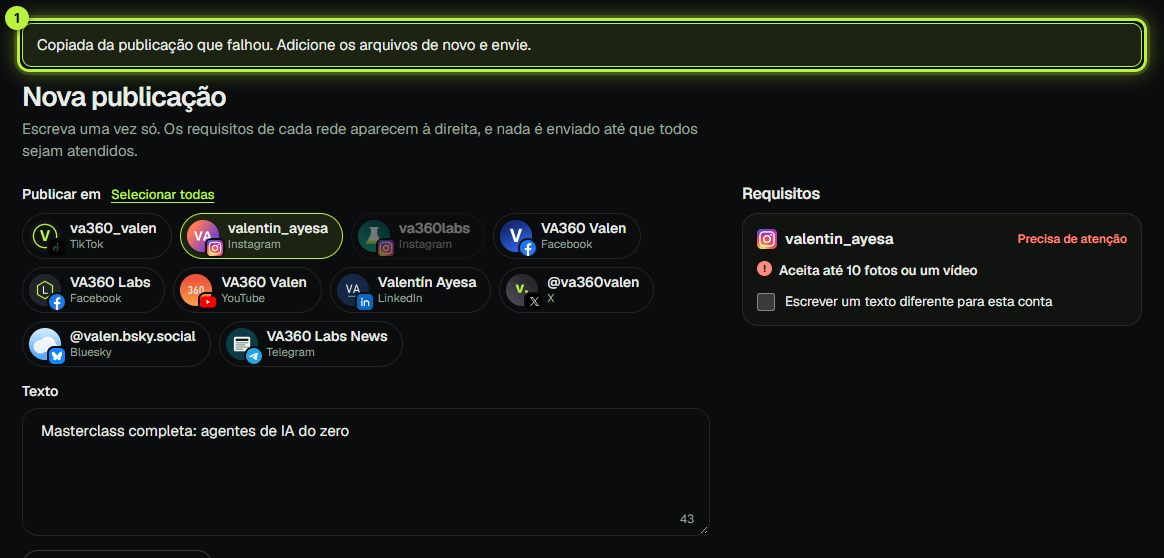
Os arquivos nunca são copiados: adicione-os de novo. No TikTok, escolha de novo Quem pode ver este vídeo: o TikTok exige que você escolha toda vez.
A publicação que falhou continua no seu histórico. Você pode removê-la depois.
Se a conta da publicação foi desconectada, o Linkpost avisa A conta dessa publicação não está mais conectada. Reconecte a conta primeiro.
Na página da publicação, Publicar de novo abre um formulário vazio para a mesma conta: o editor de várias contas com essa conta marcada, ou o formulário de uma conta, se você ainda não tiver o editor.
Ocultar ou remover uma publicação que falhou
- Ocultar, na visão geral, esconde a publicação que falhou da visão geral. Ela continua no calendário e na página dela.
- Remover publicação, na página da publicação, exclui a publicação que falhou do seu histórico, junto com os arquivos dela. Confirme com Remover publicação. Você vê Publicação que falhou removida. Não é possível desfazer.
Só as publicações que falharam podem ser removidas. As publicações que saíram ficam no seu histórico como registro. Para excluir uma publicação já publicada, faça isso na rede.
Por quanto tempo os arquivos são mantidos
O Linkpost exclui seus arquivos assim que eles não são mais necessários:
| Situação | Quando os arquivos são excluídos |
|---|---|
| A publicação é publicada ou chega à sua caixa de entrada do TikTok | Na hora. |
| Você cancela uma publicação agendada | Na hora. |
| A publicação falha | 24 horas depois do horário agendado, ou depois do momento em que você a criou, se a publicou na hora. Até lá, Tentar de novo pode usá-los. |
| Você remove uma publicação que falhou | Na hora. |
| Você desconecta a conta | Na hora, para todas as publicações dessa conta que ainda não saíram. |
| Você exclui sua conta do Linkpost | Na hora. |
O Linkpost procura arquivos para excluir a cada hora, então os arquivos de uma publicação que falhou somem em até uma hora depois que as 24 horas terminam.
As 24 horas contam a partir do horário agendado da publicação, não do momento em que ela falhou. Por exemplo, uma publicação agendada para segunda-feira às 10:00 que falha às 10:01 mantém os arquivos até mais ou menos 10:00 de terça-feira. Uma publicação que falha mais tarde dentro desse período tem menos tempo para uma nova tentativa.
Depois que os arquivos são excluídos, Tentar de novo desaparece. Editar publicação continua funcionando: adicione os arquivos de novo.
Publicações que falharam e o seu limite mensal
Com os novos preços, não há limite de publicações. Em um plano com limite mensal, as publicações que falharam e as canceladas não contam nesse limite, e uma publicação que você tenta de novo conta uma vez, se sair. Veja Preços e cobrança.