
O editor
Escreva uma publicação uma única vez para uma ou várias contas, siga os requisitos de cada rede, ordene seus arquivos, adicione texto alternativo, enquetes e fios, e publique agora ou agende.
O editor é onde você escreve uma publicação. O Linkpost tem duas versões dele:
- O formulário de uma conta publica um vídeo ou um story em uma conta. Todo mundo tem esse formulário.
- O editor de várias contas publica uma mesma publicação em várias contas ao mesmo tempo, em todos os formatos que cada rede permite: vídeo, Reel, story, texto, fotos, carrossel, documento, enquete e fio.
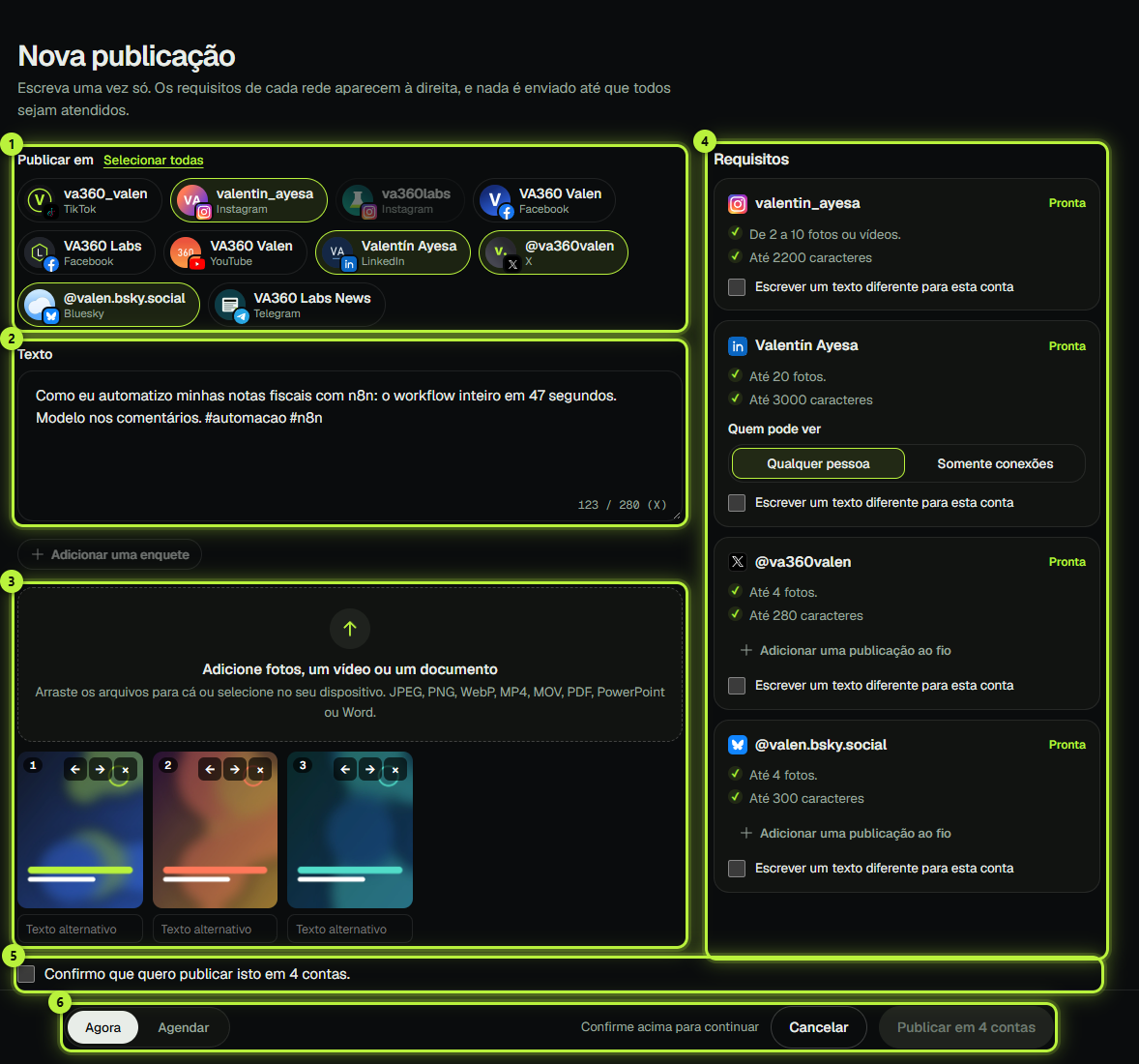
Dá para diferenciá-los num relance. O editor de várias contas começa com uma lista Publicar em com as suas contas e mostra Requisitos à direita. O formulário de uma conta mostra uma única conta no canto superior direito.
Abrir o editor
- Clique em Nova publicação no topo da barra lateral.
- Na visão geral, clique em Agendar uma publicação ou em Adicionar abaixo de um dia de Esta semana.
- No calendário, clique em + em um dia. A publicação já começa agendada para esse dia às 09:00.
- Na página Contas, clique em Nova publicação em uma conta, ou, na visão geral, clique em uma conta em Contas. Com o editor de várias contas, isso o abre com essa conta já marcada. Sem ele, abre o formulário de uma conta para essa conta.
O formulário de uma conta
Se você tem uma conta só, Nova publicação abre o formulário dela direto. Se tem várias, o Linkpost primeiro pede Escolha para onde vai esta publicação. Escolha uma conta. Para trocar de conta depois, abra o menu de contas no canto superior direito do formulário.
O formulário depende da rede:
- TikTok: um vídeo, Como você quer publicar? (Publicar no meu perfil ou Enviar para a caixa de entrada do TikTok), a legenda, Quem pode ver este vídeo, Permitir e Divulgar o conteúdo do vídeo. Veja TikTok.
- Instagram e Facebook: um vídeo, ou uma foto JPEG para um story, e O que você quer publicar? (Reel ou Vídeo, e Story), depois a legenda. Veja Instagram e Facebook.
- YouTube, LinkedIn, X, Bluesky e Telegram: um vídeo e o texto dele. O YouTube também pede um Título, Publicar como (Vídeo ou Short), Quem pode assistir? e É conteúdo para crianças?. O LinkedIn pergunta Quem pode ver?.
O formulário confere o arquivo no seu navegador antes de enviar qualquer coisa. Ele avisa na hora se o arquivo for grande demais (Esse arquivo tem mais de N MB.) ou se o vídeo for longo demais (Este vídeo tem N. O rede aceita até M.). As durações são escritas exatas, em segundos, minutos ou horas, por exemplo Este vídeo tem 200 s. O X aceita até 140 s.
Marque a caixa de confirmação e clique em Publicar no rede, ou agende a publicação. Veja Confirmar e publicar.
O editor de várias contas
Escolher as contas
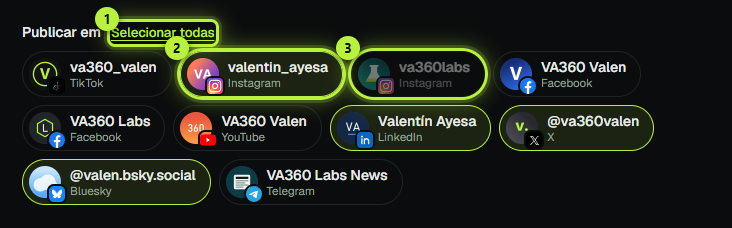
Em Publicar em, marque cada conta para onde a publicação vai. Selecionar todas marca todas as contas, e clicar de novo desmarca todas. Você pode escolher até 25 contas para uma publicação.
Algumas contas aparecem acinzentadas e não podem ser marcadas:
- Uma conta que precisa ser reconectada. Passe o mouse sobre ela para ler Reconecte esta conta para publicar nela. Veja Reconectar uma conta.
- Uma conta do TikTok cujas configurações o Linkpost não conseguiu ler no TikTok. Passe o mouse sobre ela para ler o motivo.
Escrever o texto uma vez
Escreva seu texto em Texto. Ele vai para todas as contas que você escolheu. Hashtags e links funcionam onde a rede aceita.
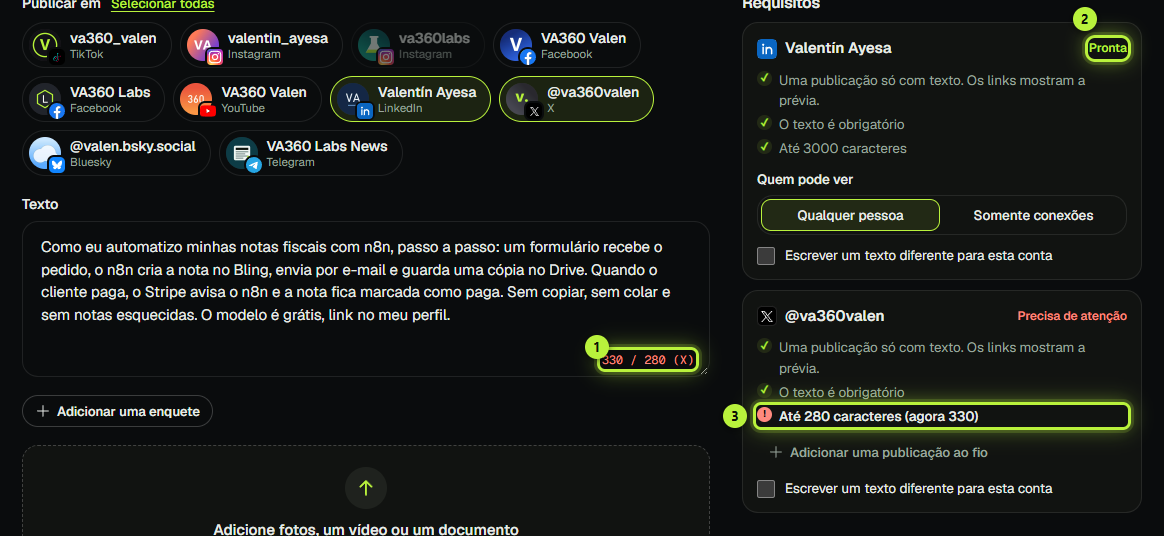
O contador no canto da caixa de texto mostra quantos caracteres você escreveu e o limite mais rígido entre as suas contas, por exemplo 312 / 280 (X). Ele fica destacado quando você passa do limite. As contas com texto próprio ficam fora dessa contagem.
Escrever um texto diferente para uma conta
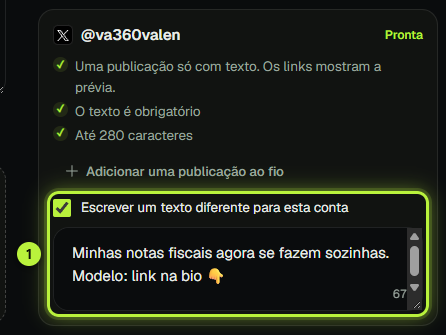
Nos requisitos de uma conta, marque Escrever um texto diferente para esta conta. Abre uma caixa com o seu texto principal. Mude como quiser: essa conta recebe esse texto em vez do principal. Use isso, por exemplo, para encurtar um texto longo para o X ou para acrescentar uma linha de título para o TikTok.
O painel de requisitos
À direita, em Requisitos, cada conta que você escolheu tem sua própria seção. Ela lista o que a rede precisa para essa publicação e confere cada item enquanto você digita e adiciona arquivos:
- O formato que a publicação vai ter, por exemplo Um vídeo. ou Até 4 fotos.
- O texto é obrigatório, nos formatos que precisam de texto.
- Até N caracteres, com a contagem atual quando você passa do limite.
- Para um vídeo: Vídeo de até N MB e Vídeo de N s a M. Em um carrossel do Instagram: Cada vídeo de 3 s a 60 s.
- Onde a rede limita o tamanho de cada arquivo: Arquivos de até N MB. O Telegram aceita documentos de até 50 MB, e o LinkedIn, documentos de até 100 MB.
- Para um vídeo WebM em qualquer rede que não seja o TikTok: Aceita vídeos MP4 ou MOV.
- Para uma enquete: De 2 a N respostas e Respostas de até N caracteres.
- Para cada publicação de um fio: Publicação N do fio: de 1 a M caracteres.
- As configurações próprias da rede, como Dê um título ao vídeo e Diga se é conteúdo para crianças (YouTube), ou Escolha quem pode ver este vídeo e Indique quem este vídeo promove (TikTok).
Cada seção mostra Pronta quando tudo está cumprido, ou Precisa de atenção quando falta alguma coisa. Os itens que faltam ficam em destaque. O botão de publicar fica desativado até todas as contas estarem prontas, e a barra no fim da página indica a primeira coisa que falta, por exemplo X: até 280 caracteres (agora 312).
O Linkpost confere as mesmas regras de novo no servidor quando você publica, com os limites de cada rede. Veja Formatos e limites.
Escolher o formato
O Linkpost escolhe o formato a partir dos seus arquivos. Quando seus arquivos servem para mais de um formato em uma rede, a seção da conta mostra Publicar como com as opções. Por exemplo:
- Um vídeo para o Instagram: Reel ou Story.
- Um vídeo para o Facebook: Vídeo ou Story.
- Uma foto para o Instagram: Publicação ou Story.
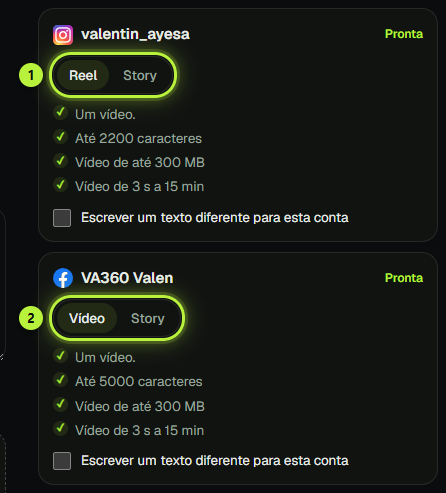
Quando seus arquivos não servem para nenhum formato em uma rede, a seção dela diz o que a rede aceita, por exemplo Aceita texto, até 4 fotos, um vídeo ou uma enquete, ou Não dá para misturar esses arquivos numa publicação quando você combina arquivos que a rede não aceita juntos. Remova arquivos ou desmarque essa conta.
Um story não tem legenda. Quando você escolhe um story com texto, a seção mostra O formato story não tem legenda: o texto fica de fora.
Adicionar arquivos
Arraste arquivos para Adicione fotos, um vídeo ou um documento ou clique ali para procurá-los. O editor aceita fotos JPEG, PNG e WebP, vídeos MP4, MOV e WebM e documentos PDF, PowerPoint e Word. Só o TikTok aceita vídeos WebM. Você pode adicionar até 35 arquivos a uma publicação, com até 512 MB cada um. Cada rede tem limites menores: veja Formatos e limites.
Os arquivos aparecem em uma fileira, na ordem em que serão publicados. As fotos mostram o número da posição, os vídeos a duração e os documentos o tipo de arquivo. Cada arquivo tem três botões:
- ← o move para antes.
- → o move para depois.
- × o remove.
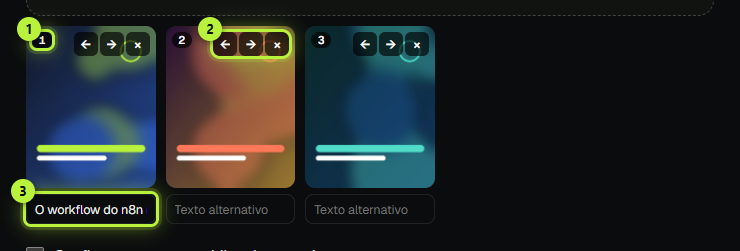
A ordem importa para carrosséis, álbuns de fotos e publicações com várias fotos: as redes mostram os arquivos nessa ordem. A primeira foto é a capa, nas redes que usam uma.
O Linkpost converte cada foto em um JPEG de até 2.560 pixels no lado maior. Ele coloca as fotos do celular na orientação certa, remove os metadados da câmera e preenche as áreas transparentes com branco. Fotos PNG e WebP viram JPEG antes de as regras das redes serem conferidas, então também podem sair como story no Instagram ou no Facebook, que só aceitam fotos JPEG.
Texto alternativo
Abaixo de cada foto há um campo Texto alternativo. Descreva a foto para as pessoas que usam leitor de tela, com até 1.000 caracteres. O Linkpost envia o texto alternativo para o X, o Bluesky e o LinkedIn. Ele não o envia para as outras redes.
Se aparecer um erro depois de publicar
Se o servidor recusar a publicação, o navegador não mantém os arquivos. A página pede: Adicione seus arquivos de novo: o navegador não os mantém depois de um erro. Seu texto e suas configurações continuam lá.
Adicionar uma enquete
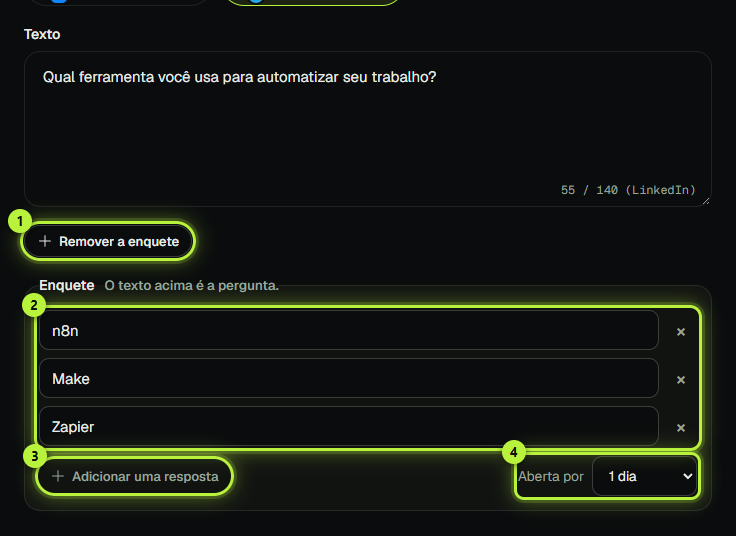
Clique em Adicionar uma enquete. Uma enquete não leva arquivos, então o botão fica desativado enquanto houver arquivos: remova-os primeiro.
- Escreva a pergunta em Texto. O texto é a pergunta.
- Preencha Resposta 1 e Resposta 2. Clique em Adicionar uma resposta para incluir mais, até 10. Clique em × para remover uma.
- Em Aberta por, escolha 1 dia, 3 dias ou 1 semana. Quando a enquete vai só para o Telegram, Aberta por fica oculto: as enquetes do Telegram ficam abertas até você encerrá-las.
As enquetes funcionam no LinkedIn, no X e no Telegram, cada um com seus próprios limites:
| Rede | Pergunta | Respostas | Tamanho de cada resposta | Por quanto tempo fica aberta |
|---|---|---|---|---|
| Até 140 caracteres | De 2 a 4 | Até 30 caracteres | O tempo que você escolher | |
| X | Até 280 caracteres | De 2 a 4 | Até 25 caracteres | O tempo que você escolher |
| Telegram | Até 300 caracteres | De 2 a 10 | Até 100 caracteres | Até você encerrá-la no Telegram |
Para voltar a uma publicação normal, clique em Remover a enquete.
Escrever um fio
No X e no Bluesky, um texto longo pode sair como fio: uma série de publicações que respondem umas às outras. Nos requisitos da conta, clique em Adicionar uma publicação ao fio e escreva a próxima publicação. Clique de novo para adicionar mais, até 24 publicações a mais. Clique em × para remover uma.
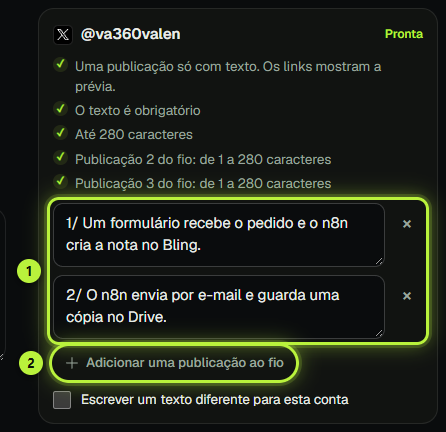
- O texto principal é a primeira publicação. Fotos, um vídeo ou uma enquete vão com a primeira publicação.
- Cada publicação seguinte precisa ter de 1 a 280 caracteres no X, ou de 1 a 300 no Bluesky.
- Cada conta tem seu próprio fio. Um fio para o X não vai para o Bluesky.
Configurações da rede
Algumas redes pedem configurações próprias. Elas aparecem na seção da rede nos requisitos:
- TikTok: Publicando como com o nome do criador, Publicar no perfil ou Enviar para a caixa de entrada, Quem pode ver este vídeo, Permitir e a divulgação de conteúdo promocional. Veja TikTok.
- YouTube: Título, Quem pode assistir e Conteúdo para crianças?. Com um vídeo adicionado, escolha Vídeo ou Short, e os requisitos dizem se o YouTube vai mostrar como Short. Veja YouTube.
- LinkedIn: Quem pode ver (Qualquer pessoa ou Somente conexões), em toda publicação do LinkedIn. Veja LinkedIn.
- Instagram: Colaboradores (até 3, em um Reel, uma publicação ou um carrossel) e Marcar pessoas (até 20, em um Reel, um story ou uma publicação), como nomes de usuário separados por vírgula. Cada campo só aparece nos formatos que o aceitam. Veja Instagram.
Confirmar e publicar
Nada é enviado até você confirmar. Marque Confirmo que quero publicar isto em seguido da conta ou do número de contas. Essa confirmação é obrigatória em todas as publicações.
No fim da página:
- Agora publica assim que você clica no botão. Agendar mostra uma data, uma hora e um fuso horário. Veja Agendamento.
- Cancelar sai sem publicar.
- O botão de publicar diz para onde vai a publicação: Publicar no X, Publicar em 3 contas, Agendar em 3 contas.

Quando ainda falta alguma coisa, o botão fica desativado e a barra diz o motivo: Escolha pelo menos uma conta, Escolha uma data e hora, Confirme acima para continuar ou o primeiro requisito que falta.
O que acontece quando você clica no botão
O Linkpost confere cada conta com as regras da rede dela. Se alguma conta não passar, nada é publicado: o editor mostra o motivo abaixo dessa conta, e você pode corrigir e tentar de novo. Ou todas as publicações saem, ou nenhuma sai.
Quando todas as contas passam, o Linkpost cria uma publicação para cada conta:
- Com uma conta, você vai para a página da publicação e vê Enviando agora. ou Agendada.
- Com várias, você vai para a visão geral e vê N publicações a caminho: uma para cada conta. ou N publicações agendadas: uma para cada conta.
Depois disso, cada publicação segue seu próprio caminho. Uma rede pode publicar enquanto outra recusa. Acompanhe cada publicação na página dela ou no calendário, e veja Publicações que falharam se alguma falhar.
Com os novos preços, não há limite de publicações. Em um plano com limite mensal, cada conta conta como uma publicação nesse limite. Veja Preços e cobrança.