
O calendário
Veja todas as publicações por mês, por semana ou em lista, filtre por rede e por status, mude publicações agendadas de dia arrastando-as e acompanhe cada publicação pelos status dela.
O calendário mostra todas as publicações que você fez ou agendou, no dia em que saíram ou vão sair. Na barra lateral, abra Calendário. O número ao lado indica quantas publicações estão agendadas.
Todos os horários do calendário estão no fuso horário que você salvou. O topo da página diz qual é, com um link Alterar para as suas configurações.
Mês, semana e lista
Escolha uma visualização no topo da página:
- Mês mostra o mês inteiro. Cada dia lista até 3 publicações. Quando há mais, um link como mais 2 abre as demais na visualização de semana. Pontos coloridos abaixo de cada dia resumem o status das publicações dele.
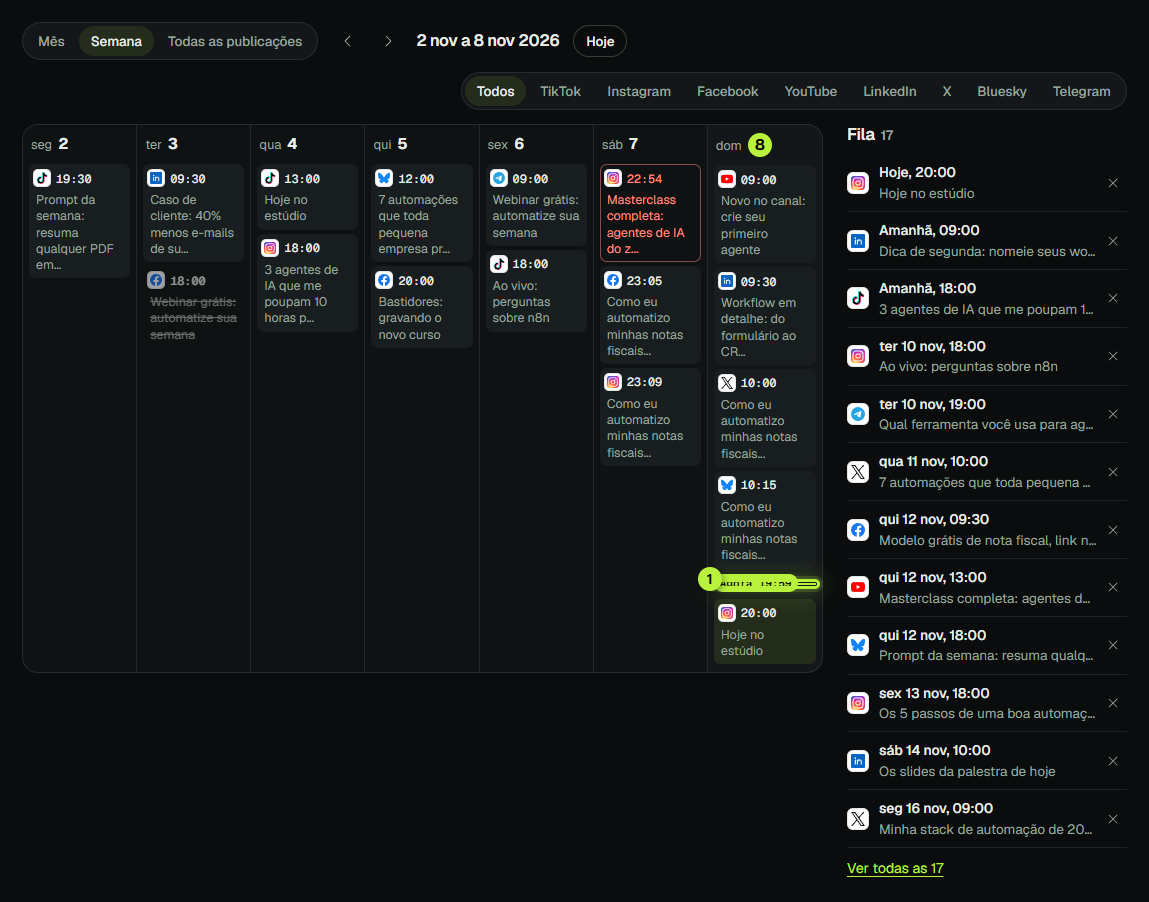
- Semana mostra sete dias, de segunda a domingo, com todas as publicações de cada dia. No dia de hoje, uma linha Agora marca o horário atual.
- Todas as publicações é uma tabela com todas as publicações, das mais recentes para as mais antigas, 25 por página. Use Mais recentes e Mais antigas para passar de uma página para outra.
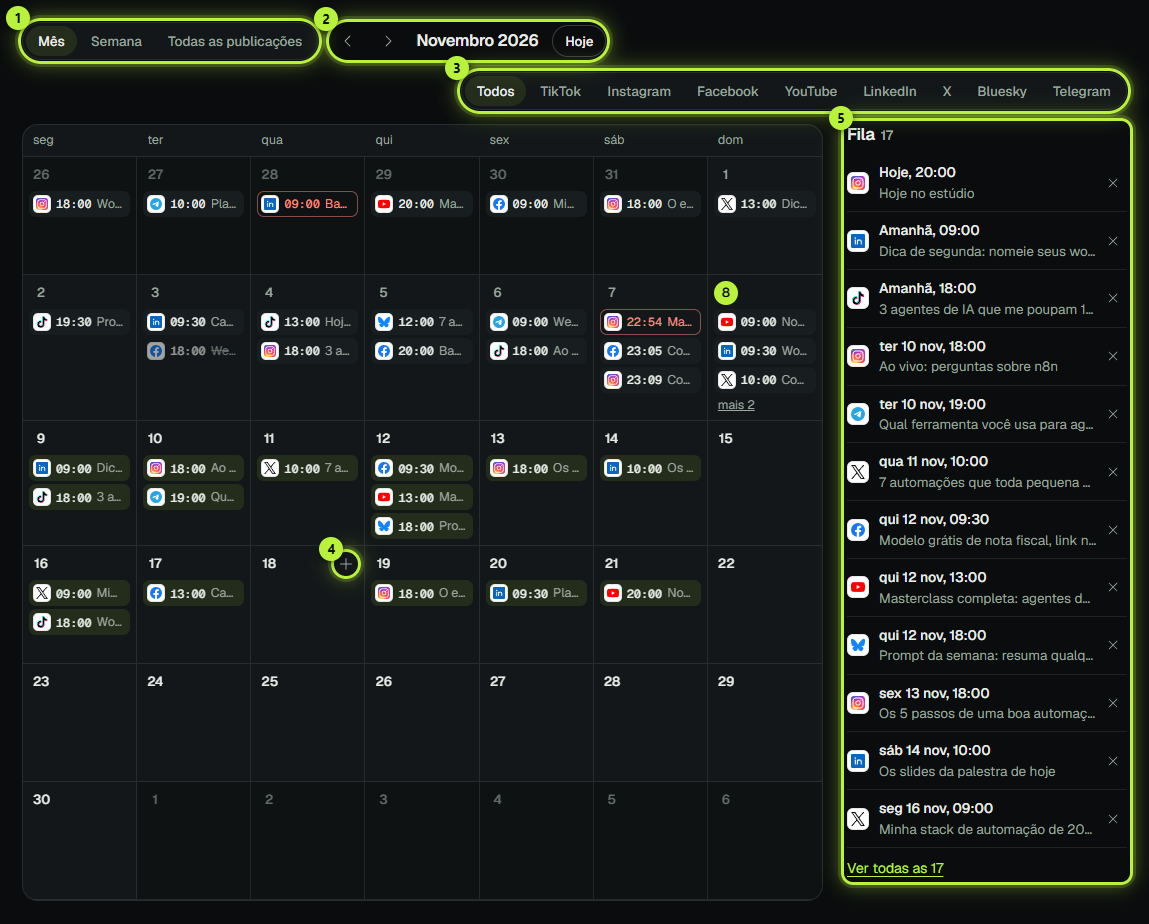
Nas visualizações de mês e de semana, use as setas para voltar ou avançar, e Hoje para voltar ao mês ou à semana atual. Clique no número de um dia para abrir aquela semana.
No celular, a visualização de mês também lista as publicações do mês por dia, abaixo da grade.
Cada publicação mostra a rede, o horário e o começo do texto. Clique nela para abrir a página dela.
Onde uma publicação aparece:
- Uma publicação agendada aparece no horário agendado.
- Uma publicação feita na hora aparece no horário em que você a criou.
Filtrar por rede e status
À direita da barra de ferramentas, escolha Todos ou uma rede. O Linkpost oferece só as redes que você conectou ou em que publicou.
Em Todas as publicações, você também pode filtrar por status: Qualquer status, Agendada, Publicada, Na caixa de entrada do TikTok, Falhou ou Cancelada.
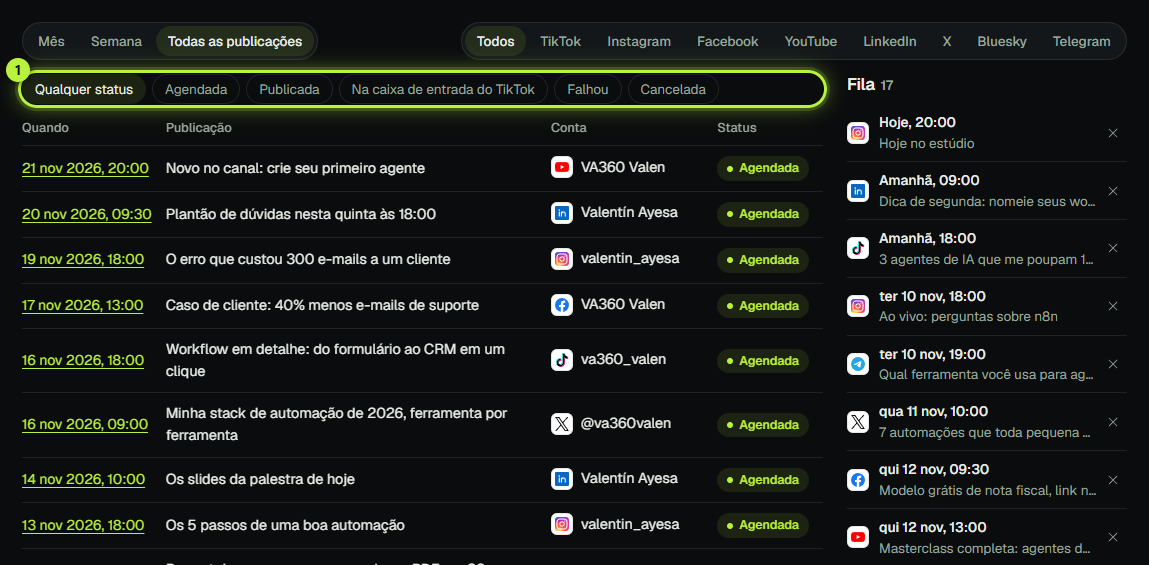
Na página Contas, Gerenciar e depois Ver publicações do rede abre esta lista filtrada pela rede daquela conta.
A fila
Ao lado do calendário, Fila lista as próximas 12 publicações agendadas, com o total. Cada uma mostra o dia, o horário e o texto.
- Clique em uma publicação para abri-la.
- Clique em × para cancelá-la. Confirme com Cancelar publicação. Os arquivos dela são excluídos.
- Quando há mais de 12, Ver todas as seguido do total abre a lista de todas as publicações agendadas.
A fila segue o filtro de rede.
Criar uma publicação em um dia
Clique em + em um dia da visualização de mês ou de semana. O editor abre com a publicação agendada para esse dia às 09:00. Mude o horário antes de publicar. Os dias que já passaram não têm +.
Mover uma publicação para outro dia
Na visualização de mês ou de semana, arraste uma publicação agendada para outro dia. Ela mantém o horário, no fuso horário que você salvou.

- Só as publicações agendadas podem ser arrastadas. As publicadas, as que falharam e as canceladas ficam onde estão.
- Não dá para soltar uma publicação em um dia que já passou.
- Se você soltar uma publicação no dia de hoje em um horário que já passou, o Linkpost recusa com Escolha um horário pelo menos um minuto à frente.
- Se a publicação saiu enquanto você a arrastava, o Linkpost recusa com Esta publicação já saiu, então não pode mais ser movida.
Quando o Linkpost recusa, ele mostra o motivo com Recarregar e Fechar.
Para mudar o horário, abra a publicação e use Alterar o agendamento. Veja Agendamento.
Status das publicações
Toda publicação passa por alguns destes status. A cor de uma publicação no calendário segue o status dela.
| Status | O que significa |
|---|---|
| Agendada | Ela espera a hora dela. Até lá, o arquivo fica no armazenamento privado do Linkpost. Você pode mudar o horário ou cancelá-la. |
| Na fila | A hora dela chegou, ou você a publicou agora. O Linkpost está prestes a enviá-la. |
| Enviando para o rede | O Linkpost está enviando o arquivo para a rede. |
| O rede está processando o vídeo | A rede já tem o arquivo e está preparando a publicação. Isso pode levar alguns minutos. Em outros formatos, o status diz o que a rede está preparando: a foto (um story com foto), as fotos, o carrossel, o documento, ou a publicação em textos e enquetes. |
| Publicada | Ela está no ar no seu perfil, na sua Página ou no seu canal. |
| Aguardando na sua caixa de entrada do TikTok | Um rascunho do TikTok está na sua caixa de entrada. Abra o TikTok para terminar e publicar. Nas listas, aparece como Na caixa de entrada do TikTok. |
| Falhou | A publicação não saiu. A página dela diz o motivo. Veja Publicações que falharam. |
| Cancelada | Você a cancelou antes de ela sair. O arquivo dela foi excluído. |
Publicada, Aguardando na sua caixa de entrada do TikTok, Falhou e Cancelada são status finais: a publicação não muda mais depois disso, exceto que você pode enviar de novo uma publicação que falhou.
Os desenvolvedores veem os mesmos status na API, com nomes como inbox_delivered. Veja o guia para desenvolvedores.
A página da publicação
Clique em qualquer publicação para abrir a página dela, Status da publicação. Ela mostra:
- O tipo de publicação e a conta, por exemplo Reel do Instagram para conta.
- O status, uma explicação de uma linha e os passos por que a publicação passa. A página se atualiza sozinha enquanto a publicação avança.
- A legenda, se houver.
- Na lateral: para quando ela está agendada, quando foi criada e concluída e de onde foi enviada, em Enviada de: App do Linkpost, API REST ou MCP. Nas publicações do TikTok, também Quem pode ver, as interações em Permitido e a Divulgação. Depois de publicada, o ID na rede da publicação.
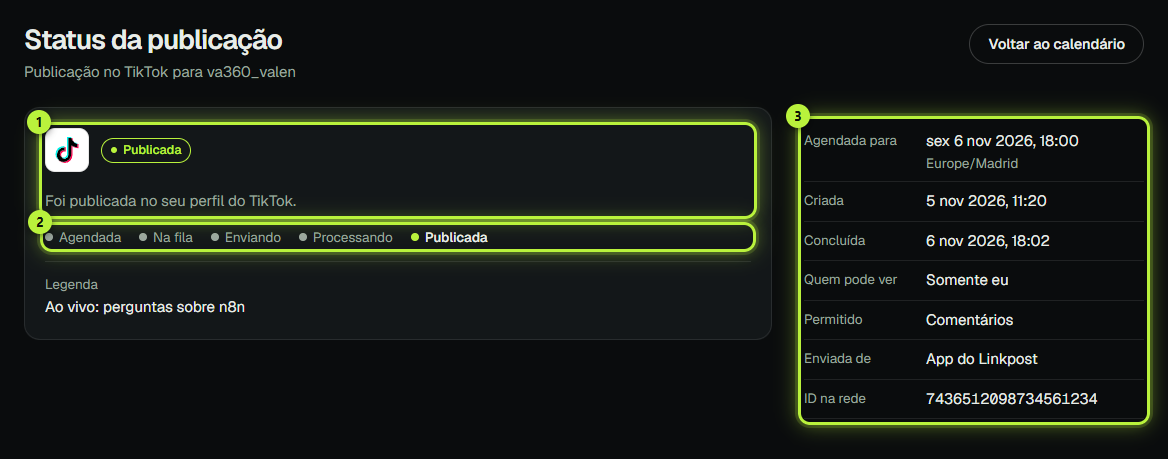
Nessa página, você pode mudar o horário ou cancelar uma publicação agendada. Em uma publicação que falhou, você pode clicar em Tentar de novo enquanto os arquivos dela forem mantidos, Editar publicação, Publicar de novo ou Remover publicação. Veja Publicações que falharam. Clique em Voltar ao calendário para voltar.
O Linkpost não edita nem exclui publicações que já saíram. Para alterar ou remover uma publicação já publicada, faça isso na rede.