
A visão geral
O que a visão geral mostra, como agir sobre publicações que falharam e contas que precisam ser reconectadas, e como adicionar, mover e remover widgets.
A visão geral é a primeira página depois que você entra. Na barra lateral, abra Visão geral. Ela responde três perguntas num relance: o que vem por aí, o que já saiu e o que precisa da sua atenção.
O que a visão geral mostra
De cima para baixo:
- Uma saudação e um resumo: quantas publicações estão agendadas nesta semana, quando sai a próxima e quantas saíram hoje ou ontem.
- Agendar uma publicação: abre o editor.
- Avisos sobre contas que precisam ser reconectadas antes que as publicações agendadas delas possam sair, cada um com um botão Reconectar.
- Publicações que falharam nos últimos 7 dias, com Ocultar, Tentar de novo e Editar publicação.
- Esta semana, Publicações recentes e Contas: três seções que estão sempre lá.
- Seus widgets, que você mesmo adiciona e organiza.
- Termine a configuração, até você ter feito ou agendado uma publicação, ativado a verificação em duas etapas e criado uma chave de API.
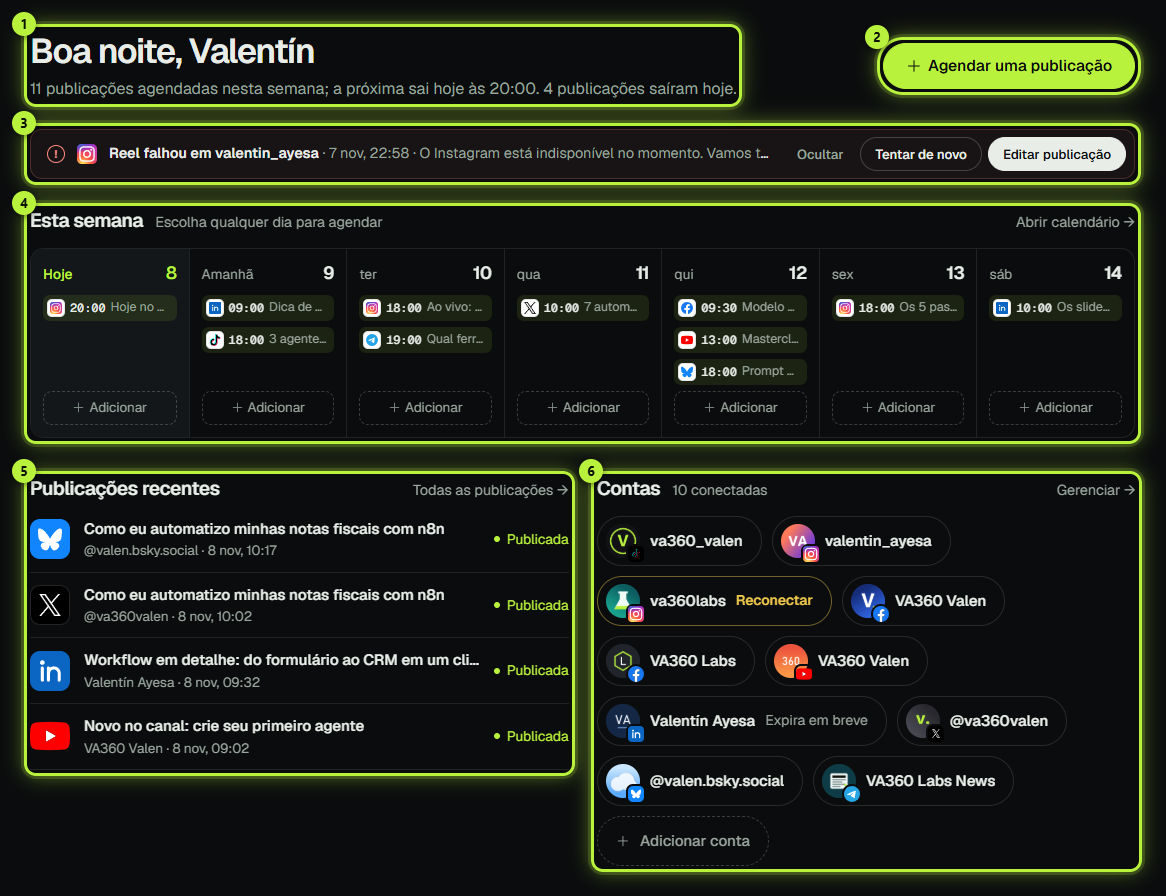
Todos os dias e horários estão no fuso horário que você salvou.
Agir sobre as publicações que falharam
Cada publicação que falhou mostra o formato, a conta, quando falhou e por quê, por exemplo Reel falhou em conta. Aparecem até 3 por vez.
- Tentar de novo envia a publicação de novo com os arquivos que o Linkpost guardou. Só aparece enquanto isso for possível.
- Editar publicação abre o editor com a publicação preenchida, para que você a corrija e a envie de novo.
- Ocultar a esconde da visão geral. Ela continua no calendário.

Veja Publicações que falharam para saber quando usar cada opção.
Esta semana
Esta semana mostra hoje e os próximos seis dias, com até 3 publicações agendadas por dia e um link como +2 mais quando há mais. Cada publicação mostra o horário e o texto. Clique nela para abri-la.
- Clique em Adicionar abaixo de um dia para agendar uma publicação nesse dia. Para hoje, a publicação começa na próxima hora cheia. Para os outros dias, começa às 09:00.
- Clique no número de um dia, ou em Abrir calendário, para abrir a semana no calendário.
Publicações recentes
Publicações recentes lista as últimas 4 publicações concluídas: publicadas, enviadas para a sua caixa de entrada do TikTok ou que falharam. Cada uma mostra a conta, quando foi concluída e o status. Todas as publicações abre a lista completa no calendário.
Contas
Contas mostra cada conta conectada como um botão. Clique nele para escrever uma publicação para essa conta: o editor de várias contas abre com essa conta marcada, ou o formulário de uma conta, se você ainda não tiver o editor. Uma conta que precisa ser reconectada mostra Reconectar, e clicar ali inicia a reconexão. Uma conta cujo acesso termina em breve mostra Expira em breve. Adicionar conta abre a lista de redes, e Gerenciar abre a página Contas.
Adicionar widgets
Os widgets acrescentam números e ferramentas de planejamento à visão geral.
- Clique em Adicionar widget no fim da visão geral.
- Em Adicionar widgets, filtre por Todos, Desempenho, Planejamento, Conteúdo ou Comunidade e marque um ou mais widgets. Cada cartão mostra um exemplo de como o widget fica.
- Clique em Adicionar widget.
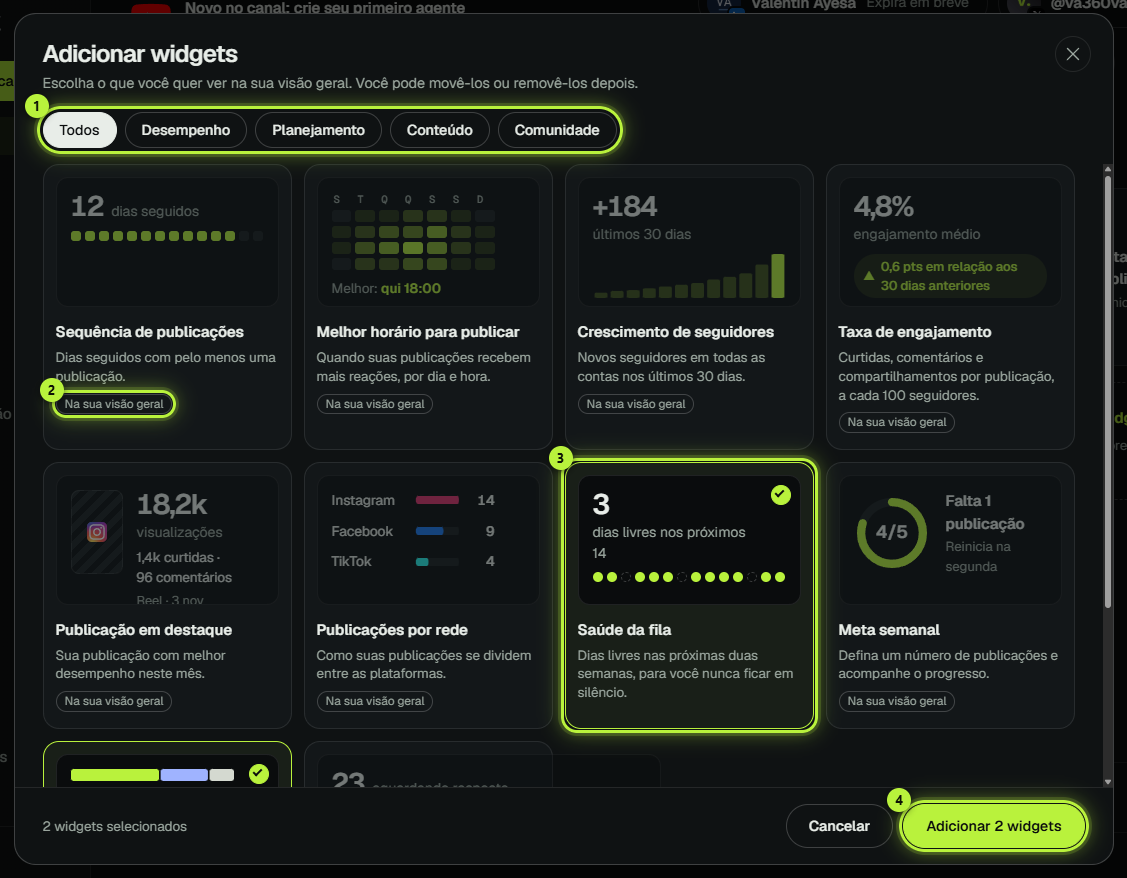
Cada widget pode estar na visão geral uma vez só. Os widgets que já estão nela mostram Na sua visão geral e não podem ser marcados de novo.
| Widget | Grupo | O que mostra |
|---|---|---|
| Sequência de publicações | Planejamento | Dias seguidos com pelo menos uma publicação feita, e os últimos 14 dias. |
| Melhor horário para publicar | Planejamento | Quando suas publicações recebem mais reações, por dia e por bloco de 6 horas, nos últimos 90 dias. |
| Crescimento de seguidores | Desempenho | Novos seguidores somando as suas contas nos últimos 30 dias. |
| Taxa de engajamento | Desempenho | Curtidas, comentários, compartilhamentos e salvamentos por publicação, a cada 100 seguidores, nos últimos 30 dias, em comparação com os 30 dias anteriores. |
| Publicação em destaque | Desempenho | Sua publicação com mais interações neste mês. Clique nela para abri-la na rede. |
| Publicações por rede | Conteúdo | Quantas publicações saíram em cada rede nos últimos 30 dias. |
| Saúde da fila | Planejamento | Quantos dos próximos 14 dias não têm nada agendado. |
| Meta semanal | Planejamento | As publicações feitas nesta semana em relação a uma meta que você define. |
| Mix de conteúdo | Conteúdo | Quais formatos você publicou nos últimos 30 dias, como parte do total das suas publicações. |
| Comentários sem resposta | Comunidade | Ainda não disponível. Chega quando a Meta aprovar o acesso aos comentários. |
As "publicações feitas" incluem as que saíram pelo Linkpost e as que o Linkpost leu do Instagram e do Facebook e que você publicou direto nessas redes.
Definir sua meta semanal
No widget Meta semanal, clique em Alterar meta, digite um número de publicações por semana entre 1 e 50 e clique em Salvar. O padrão é 5. A contagem recomeça toda segunda-feira.
Mover e remover widgets
- Mover um widget: arraste-o para qualquer lugar da visão geral, inclusive ao lado das seções fixas. Você também pode usar a alça no canto superior direito dele: coloque o foco nela e use as setas do teclado. Esquerda e direita mudam a coluna. Para cima e para baixo o passam do bloco anterior ou seguinte.
- Remover um widget: clique em × no canto superior direito dele. Você pode adicioná-lo de novo depois.
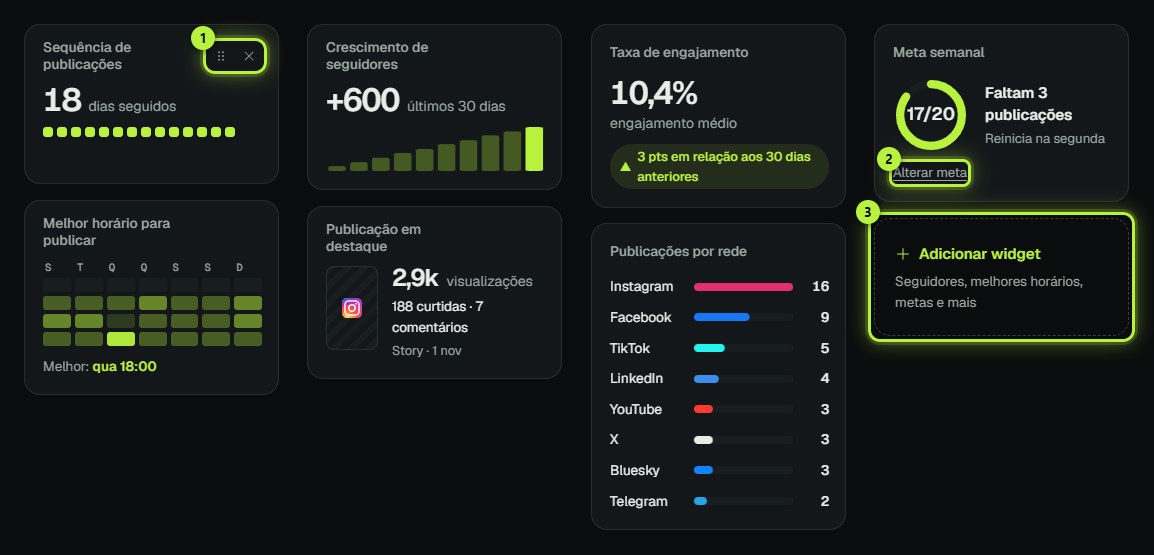
O Linkpost salva o layout na sua conta, então ele é o mesmo em todos os dispositivos.
As três seções fixas, Esta semana, Publicações recentes e Contas, não podem ser removidas.
Quando um widget não tem números
Um widget nunca mostra um número que o Linkpost não mediu. Em vez disso, ele mostra uma frase no lugar dos números, que diz o que falta:
- Quando o Linkpost precisa de mais leituras, por exemplo O crescimento aparece depois que o Linkpost lê seu número de seguidores em dois dias diferentes.
- Quando ainda não há nada para contar, por exemplo Nada publicado nos últimos 30 dias.
- Quando a rede ainda não fornece esse número ao Linkpost, por exemplo Por enquanto, o número de seguidores vem do Instagram e do Facebook.
O Linkpost lê o número de seguidores uma vez por dia. Veja Análises para saber de onde vêm os números e o que cada rede fornece.