
X
Conecte uma conta do X com o seu próprio app do X e publique com vídeo, texto, fotos, enquetes e fios. O X cobra cada publicação dos créditos do seu app pelo preço dele, e o Linkpost não cobra nada pelo X. Com os passos no X Developer Console, os limites do X e as soluções para os erros dele.
Com o X, você pode fazer uma publicação com vídeo. As publicações de texto, fotos, enquetes e fios aguardam a certificação da Meta e do TikTok.
Por que usar o seu próprio app do X
Desde fevereiro de 2026, o X cobra por cada publicação feita com a API dele. Quem define esse preço é o X, e ele o muda.
O Linkpost não quer adicionar margem a esse preço nem cobrar de você no fim do mês. Por isso, cada pessoa publica no X com o próprio app do X:
- Você compra créditos no console do X, e o X desconta deles o preço de cada publicação.
- Você vê no console do X cada publicação que paga.
- Você decide quanto gastar.
O X está aberto a todas as contas do Linkpost, sem cartão, plano pago nem limite mensal para as publicações. A conta do X em si conta como uma conta conectada, como qualquer outra.
Quanto custa o X
O Linkpost não cobra nada pelo X. O X cobra do seu app do X cada publicação, pelo preço que o console dele mostra, e desconta dos créditos que você comprou lá.
- Quem define o preço é o X. Ele pode depender do que a publicação tem, como um link, e o X pode mudá-lo. Confira os preços atuais no X Developer Console.
- Cada publicação de um fio é uma publicação para o X. O X também pode cobrar outras chamadas, como o texto alternativo de uma foto. O console dele mostra o que é cobrado.
- Nada na sua fatura do Linkpost. O Linkpost não adiciona margem nem nenhuma linha do X às suas faturas.
- Sem créditos, o X recusa as publicações. O Linkpost mostra então O X recusou a publicação: o seu app do X ficou sem créditos. Adicione créditos no X Developer Console. Adicione créditos e clique em Tentar de novo. Se o console oferecer recargas automáticas, ative-as para que uma publicação agendada não falhe por falta de créditos.
- A conexão conta como sempre. Uma conta do X é uma conta conectada, como qualquer outra. Veja Preços e cobrança.
Antes de conectar o X
- Uma conta do X para entrar no X Developer Console. O app, os créditos e a cobrança do X ficam nessa conta. Ela pode ser a conta em que você publica ou outra.
- Um cartão, para comprar créditos no console do X. O Linkpost não precisa desse cartão para o X.
- Uns 10 minutos, na primeira vez. Você cria o app uma vez, e todas as contas do X que você conectar usam esse app.
Criar o seu app do X
Os nomes abaixo são os que o X mostra no console dele, em inglês. O X muda o console de vez em quando: se algum nome não bater, procure a mesma coisa nessa tela.
-
Abra o X Developer Console e entre com a sua conta do X. Aceite o acordo de desenvolvedor.
-
Crie um app, com um nome e uma descrição. O console pode mostrar uma API Key, um API Secret e um Bearer Token. O Linkpost não usa esses dados.
-
Nas configurações do app, abra User authentication settings e clique em Set up (ou Edit). Preencha assim:
Campo Valor App permissions Read and write Type of App Web App, Automated App or Bot Callback URI https://linkpost.app/connect/x/callbackWebsite URL https://linkpost.app- A Callback URI precisa bater exatamente: com
httpse sem barra no final. - Não escolha Native App nem Single Page App: eles não dão Client Secret.
- A Callback URI precisa bater exatamente: com
-
Clique em Save. O console mostra o Client ID e o Client Secret de OAuth 2.0. Copie os dois agora: o X mostra o Client Secret uma única vez. Em Keys and tokens, você encontra o Client ID de novo e pode gerar um novo secret.
-
Compre créditos no console. Sem créditos, o X recusa as publicações.
Conectar o X
- Na barra lateral, abra Contas.
- Clique em Conectar conta e escolha X.
- Na primeira vez, a janela mostra Conecte o X com o seu próprio app, com os passos e a Callback URI e a Website URL prontas para copiar.
- Cole o Client ID e o Client Secret do seu app e clique em Salvar e conectar o X. O Linkpost guarda o secret criptografado e não o mostra de novo.
- A tela do X é aberta. Entre com a conta que você quer conectar e autorize o Linkpost.
- A janela fecha. A mensagem Conta do X conectada. aparece, e a conta é listada como Perfil.
Com as suas chaves salvas, Conectar conta e Reconectar vão direto para a tela do X. Para conectar outra conta do X, entre com ela na tela do X: todas as contas do X que você conectar usam o mesmo app e os créditos dele.
Programas e assistentes de IA também podem salvar as chaves, com a API REST ou com as ferramentas MCP get_x_app, set_x_app e remove_x_app. Veja Ferramentas MCP.
O Linkpost pede estas permissões ao X:
| Permissão | O que ela permite |
|---|---|
tweet.read, users.read |
Ler seu perfil e suas publicações. |
tweet.write |
Fazer publicações. |
media.write |
Enviar fotos e vídeos. |
offline.access |
Manter o acesso sem pedir que você entre de novo, para que as publicações agendadas possam sair. |
Se o X não der o acesso de longo prazo, o Linkpost mostra O X não deu acesso de longo prazo ao Linkpost. Remova o Linkpost nas configurações do X e conecte de novo.
Trocar ou remover suas chaves
Suas chaves ficam na página Conecte o X com o seu próprio app: abra linkpost.app/connect/x/app com a sessão do Linkpost aberta. Ela mostra o Client ID salvo. O Client Secret nunca é mostrado: o campo dele diz Salvo. Deixe vazio para mantê-lo.
- Um novo secret para o mesmo app. Se você gerar um novo Client Secret em Keys and tokens, o anterior para de valer na hora. Cole o novo na página, mantenha o mesmo Client ID e clique em Salvar e conectar o X. Suas contas do X continuam funcionando, sem precisar reconectá-las.
- Outro app. Salvar um Client ID diferente troca para outro app. Todas as suas contas do X passam a mostrar Precisa reconectar, porque o acesso delas pertence ao app anterior, e as publicações agendadas delas falham até você reconectá-las. O novo app precisa das mesmas configurações e dos próprios créditos.
- Remover as chaves. Clique em Remover as chaves. Acima do botão, a página diz quantas contas do X as usam. O Linkpost confirma com As chaves do seu app do X foram removidas. Suas contas do X voltam a publicar quando você adicionar chaves e reconectá-las. Suas contas do X continuam na lista com Precisa reconectar, e as publicações agendadas delas falham até você salvar chaves e reconectá-las. O app continua no console do X: exclua-o lá se não precisar mais dele.
Para reconectar uma conta, veja Reconectar uma conta.
O que você pode publicar
| Formato | Arquivos | Texto | Limites |
|---|---|---|---|
| Vídeo | Um vídeo: MP4 ou MOV | Até 280 caracteres | Até 140 segundos. Até 512 MB. Pelo menos 32 pixels de cada lado, proporção de 1:3 a 3:1 e até 60 quadros por segundo. |
| Texto | Sem arquivos | De 1 a 280 caracteres | |
| Fotos | De 1 a 4 fotos: JPEG, PNG ou WebP | Até 280 caracteres | |
| Enquete | Sem arquivos | A pergunta, com até 280 caracteres | De 2 a 4 respostas de até 25 caracteres. Aberta por 1 dia, 3 dias ou 1 semana. |
Qualquer formato pode continuar como fio. Veja Fios.
Duração do vídeo. O Linkpost aceita vídeos de até 140 segundos no X, a duração que o X permite para a maioria das contas. Um vídeo mais longo é recusado antes do envio.
Tamanho, proporção e quadros por segundo do vídeo. A API do X aceita vídeos com pelo menos 32 pixels de cada lado, proporção de 1:3 a 3:1 (largura por altura) e até 60 quadros por segundo. O Linkpost confere as três coisas antes de enviar o vídeo e recusa um vídeo fora desses limites com uma mensagem como O X aceita vídeos com proporção de 1:3 a 3:1 (largura por altura), e este tem 1080 × 3840. Corte em uma proporção entre essas, como 9:16.
Contagem de caracteres. O Linkpost conta cada caractere como um. O X conta alguns caracteres do jeito dele, então um texto com exatamente 280 caracteres ainda pode ser recusado pelo X.
Fios
Um fio é uma série de publicações que respondem umas às outras. No editor de várias contas, os requisitos do X mostram Adicionar uma publicação ao fio. Cada clique adiciona mais uma publicação abaixo da primeira.
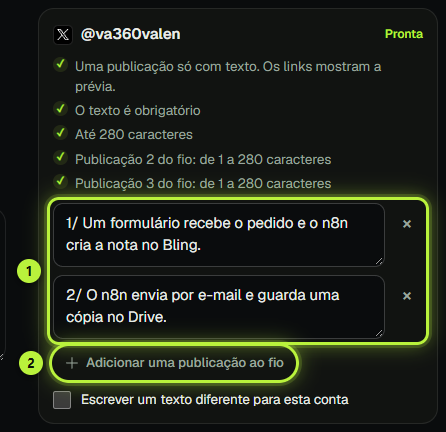
- O texto principal é a primeira publicação. Suas fotos, seu vídeo ou sua enquete vão com a primeira publicação.
- Você pode adicionar até 24 publicações a mais. Cada uma precisa ter de 1 a 280 caracteres.
- O Linkpost as publica em ordem, cada uma como resposta à anterior.
Se um fio falhar no meio, Tentar de novo continua a partir da publicação que falhou. As publicações que já saíram não são publicadas duas vezes.
Enquetes
O texto da publicação é a pergunta. Adicione de 2 a 4 respostas de até 25 caracteres e escolha por quanto tempo a enquete fica aberta em Aberta por: 1 dia, 3 dias ou 1 semana. Uma enquete não leva arquivos.
Texto alternativo
O texto alternativo que você escreve para cada foto no editor é enviado ao X, com até 1.000 caracteres, para que os leitores de tela possam descrever a foto.
Números do X
O Linkpost ainda não lê os números do X. As análises mostram o que você publicou no X pelo Linkpost e se saiu.
Desconectar o X
Na página Contas, abra Gerenciar na conta e escolha Desconectar. O Linkpost cancela o acesso dele no X e exclui os tokens. Suas chaves continuam salvas para as suas outras contas do X.
Se algo der errado
| Mensagem | O que significa | O que fazer |
|---|---|---|
| O X aceita até 280 caracteres (agora são N). | O texto é longo demais. | Encurte o texto ou continue em um fio. |
| O X precisa de algum texto. | Uma publicação de texto ou uma enquete está sem texto. | Escreva o texto. |
| A publicação N do fio precisa ter de 1 a 280 caracteres. | Uma publicação do fio está vazia ou é longa demais. | Corrija essa publicação ou remova-a. |
| As enquetes do X precisam de 2 a 4 respostas. | A enquete tem respostas de menos ou demais. | Adicione ou remova respostas. |
| As respostas das enquetes do X aceitam até 25 caracteres. | Uma resposta é longa demais. | Encurte a resposta. |
| O X aceita vídeos de 1 s a 140 s. | O vídeo tem mais de 140 segundos. | Corte o vídeo para 140 segundos ou menos. |
| Esse arquivo é grande demais para esta rede. | O vídeo tem mais de 512 MB. | Comprima o vídeo. |
| Envie um vídeo MP4 ou MOV. | O arquivo não é um vídeo aceito. | Exporte o vídeo como MP4. |
| O X aceita vídeos de pelo menos 32 pixels de cada lado, e este tem largura × altura. Exporte maior, por exemplo em 1080 × 1920. | O vídeo é pequeno demais para o X. | Exporte de novo em 1080 × 1920. |
| O X aceita vídeos com proporção de 1:3 a 3:1 (largura por altura), e este tem largura × altura. Corte em uma proporção entre essas, como 9:16. | O vídeo é mais estreito que 1:3 ou mais largo que 3:1. | Corte o vídeo em uma proporção como 9:16 e exporte de novo. |
| O X aceita vídeos de até 60 quadros por segundo, e este tem N. Exporte a 30 quadros por segundo. | O vídeo tem mais de 60 quadros por segundo. | Exporte de novo a 30 quadros por segundo. |
| O X aceita texto, até 4 fotos, um vídeo ou uma enquete. | Os arquivos não cabem em nenhum formato do X, por exemplo 5 fotos. | Remova arquivos até eles caberem. |
| O X não conseguiu processar o vídeo: motivo | O X falhou durante o processamento. | Exporte o vídeo de novo e envie de novo. |
| O X está demorando demais para processar o vídeo. | O X não terminou a tempo. | Confira seu perfil antes de enviar de novo. |
| Cole o Client ID de OAuth 2.0 do seu app do X. | O campo Client ID está vazio. | Cole o Client ID de Keys and tokens. |
| Isso não parece um Client ID de OAuth 2.0. Copie-o de Keys and tokens no X Developer Console. | O que você colou não é um Client ID. Muitas vezes é a API Key ou o Bearer Token. | Copie o Client ID de OAuth 2.0 em Keys and tokens. |
| Cole o Client Secret de OAuth 2.0 do seu app do X. | O campo Client Secret está vazio, na primeira vez ou com um Client ID novo. | Cole o Client Secret. Se você o perdeu, gere um novo em Keys and tokens. |
| Isso não parece um Client Secret de OAuth 2.0. Copie-o de Keys and tokens no X Developer Console. | O que você colou não é um Client Secret. Muitas vezes é o API Secret. | Copie o Client Secret de OAuth 2.0 em Keys and tokens. |
O X não deixou o Linkpost entrar. Confira o Client ID e o Client Secret do seu app do X, e se a callback URL dele é https://linkpost.app/connect/x/callback. |
O X não deixou conectar a conta com o seu app. | Veja Se o X não deixar o Linkpost entrar. |
| O X não aceitou as chaves do seu app do X. Confira o Client ID e o Client Secret dele no Linkpost. | O X recusou suas chaves, muitas vezes porque o Client Secret foi gerado de novo no X. | Cole as chaves atuais na página do seu app do X e use Tentar de novo. |
| Adicione no Linkpost as chaves do seu próprio app do X para conectar e publicar no X: o X cobra a API de você e o Linkpost não cobra nada por ela. | Suas chaves foram removidas, então suas contas do X não podem publicar. | Salve suas chaves, reconecte a conta e use Tentar de novo. Veja Conectar o X. |
| O X recusou a publicação: o seu app do X ficou sem créditos. Adicione créditos no X Developer Console. | Os créditos do seu app no X acabaram. | Compre créditos no X Developer Console e use Tentar de novo. |
| O acesso ao X expirou ou foi revogado. Reconecte a conta. | O X não aceita mais o acesso. | Reconecte a conta. |
| O X recusou o acesso do Linkpost. Reconecte a conta. | O X recusou o acesso durante a publicação. | Reconecte a conta. |
| O X recusou a publicação: motivo | O X recusou a publicação e informou um motivo. | Corrija o que o motivo indica. |
| O X pediu para irmos mais devagar. Vamos tentar de novo em breve. | Muitas publicações em pouco tempo. O Linkpost tentou de novo e desistiu. | Use Tentar de novo mais tarde. |
| O X está indisponível no momento. Vamos tentar de novo em breve. | O X não respondeu. | Use Tentar de novo mais tarde. |
Se o X não deixar o Linkpost entrar
Quando o X não deixa conectar uma conta com o seu app, confira isto no X Developer Console:
- As chaves. O Client ID e o Client Secret são os de OAuth 2.0, de Keys and tokens, e não a API Key, o API Secret ou o Bearer Token. Se você gerou um novo secret, cole o novo.
- A Callback URI. Em User authentication settings, ela é exatamente
https://linkpost.app/connect/x/callback: comhttpse sem barra no final. - O tipo de app. É Web App, Automated App or Bot.
- As permissões. São Read and write.
Corrija o que estiver errado, cole as chaves de novo na página do seu app do X se elas mudaram e clique em Salvar e conectar o X.
Para ajuda geral com publicações que falharam, veja Publicações que falharam.