
Conecte suas contas
Use a página Contas para conectar, reconectar e desconectar suas contas de redes sociais, entender cada estado de conta e ver que acesso o Linkpost recebe.
O Linkpost publica nas contas que você conecta na página Contas. Você conecta cada conta uma única vez, pelo próprio login da rede. O Linkpost nunca pede a senha da sua rede.
A página Contas
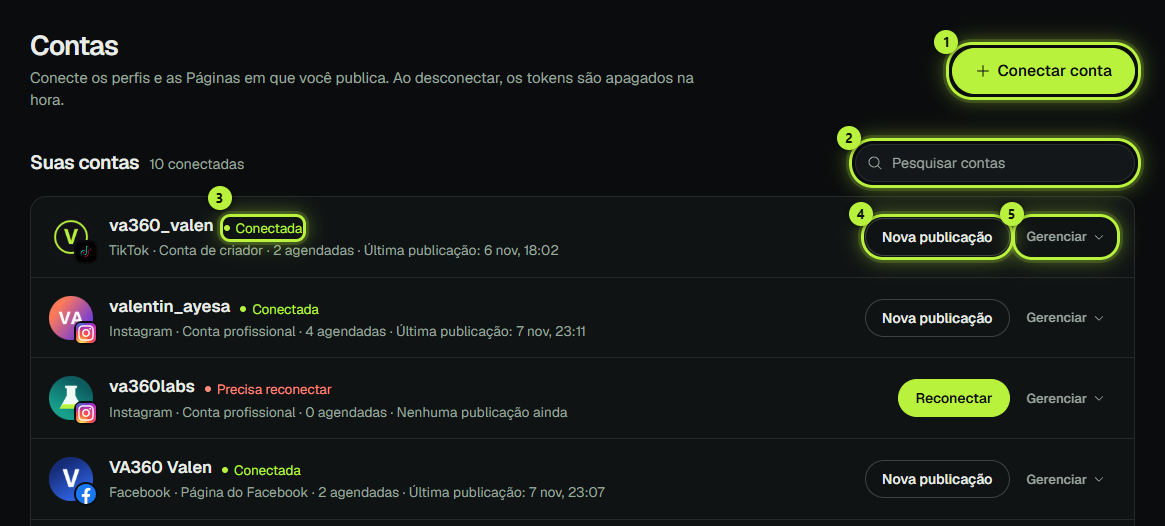
Na barra lateral, abra Contas. A página mostra Suas contas, quantas estão conectadas e uma caixa Pesquisar contas para filtrá-las por nome, rede ou tipo.
Cada conta mostra:
- A foto (ou as iniciais, quando a rede não tem nenhuma), o nome e o estado: Conectada, O acesso expira seguido de uma data, ou Precisa reconectar. Veja Estados da conta.
- A rede e o tipo de conta: Conta de criador (TikTok), Conta profissional (Instagram), Página do Facebook, Canal do YouTube, Perfil pessoal (LinkedIn), Canal (Telegram) ou Perfil (X e Bluesky).
- Quantas publicações estão agendadas para ela e a data da última publicação feita.
À direita de cada conta:
- Nova publicação abre uma publicação para essa conta: o editor de várias contas com essa conta marcada, ou o formulário de uma conta se você ainda não tiver o editor. Quando a conta precisa ser reconectada, esse botão é substituído por Reconectar.
- Gerenciar abre um menu com Ver publicações do rede (a rede da conta na lista do calendário), Reconectar e Desconectar.
Conectar uma conta
- Na barra lateral, abra Contas.
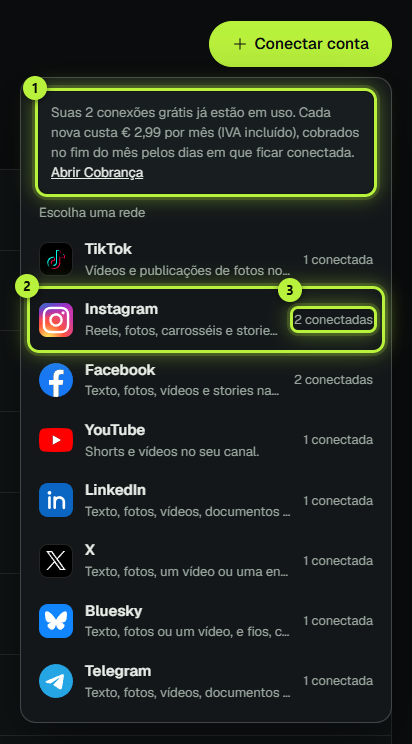
- Clique em Conectar conta. Se você ainda não tem contas, as redes aparecem em Conecte sua primeira conta.
- Em Escolha uma rede, clique na rede.
- O login da rede abre em uma janela pequena. O Linkpost mostra Termine de conectar o rede na janela que acabou de abrir, com Mostrar janela para trazê-la para a frente e Cancelar para parar.
- Entre na rede e aceite as permissões. Mantenha todas as permissões ativadas: o Linkpost pede só o que precisa para publicar.
- A janela fecha sozinha e você volta ao Linkpost. Uma mensagem confirma a conexão, por exemplo Conta do Instagram conectada.
No celular, o login abre na mesma aba em vez de em uma janela.
O Bluesky, o Telegram e o X funcionam de outro jeito: o Bluesky pede uma senha de aplicativo, o Telegram pede que você adicione o bot do Linkpost ao seu canal, e o X pede antes as chaves do seu próprio app do X. Veja Bluesky, Telegram e X.
Algumas redes têm requisitos antes de você conectar. Leia primeiro a página da rede: TikTok, Instagram, Facebook, YouTube, LinkedIn, X, Bluesky e Telegram.
Conectar várias contas da mesma rede
Você pode conectar várias contas de uma rede. Clique em Conectar conta de novo e escolha a mesma rede. A lista mostra quantas contas de cada rede você já tem, por exemplo 2 conectadas.
Para conectar outra conta da mesma rede, confira antes se você está com essa conta aberta na rede, ou troque de conta na janela de login da rede.
Quantas contas você pode conectar
Cada Página do Facebook, canal do Telegram e conta de rede conta como uma conta conectada.
- Com os novos preços, as suas 2 primeiras conexões são grátis. Para conectar uma terceira conta e as seguintes, adicione antes seus dados de cobrança e um cartão em Configurações, Cobrança. Conectar não cobra nada: cada conexão extra é cobrada no fim do mês pelos dias em que ficou conectada. Quando suas 2 conexões grátis já estão em uso, o menu Conectar conta mostra o preço e um link Abrir Cobrança.
- O X precisa do seu próprio app do X. Você o cria uma vez no X Developer Console, e o X cobra suas publicações desse app. O Linkpost não cobra nada pelo X, e uma conta do X conta como uma conexão, como qualquer outra. Veja Quanto custa o X.
- Nas contas que ainda têm planos, o seu plano define quantas contas você pode conectar.
Veja Preços e cobrança.
Redes em "Ainda não disponível neste servidor"
O Linkpost só consegue conectar uma rede depois que o app dessa rede é configurado no servidor. As redes que ainda não foram configuradas aparecem em Ainda não disponível neste servidor e não podem ser escolhidas. Elas ficam disponíveis sem que você precise fazer nada.
Uma conta, um usuário do Linkpost
Uma conta de rede social só pode estar conectada a um usuário do Linkpost. Se outra pessoa já a conectou, o Linkpost recusa com uma mensagem como Esta conta do Instagram está conectada a outro usuário do Linkpost. Peça para essa pessoa desconectá-la primeiro.
Estados da conta
| Estado | O que significa | O que fazer |
|---|---|---|
| Conectada | O Linkpost pode publicar na conta. | Nada. |
| O acesso expira em alguns dias | A rede deu ao Linkpost acesso por tempo limitado, e ele termina em menos de 14 dias. Isso acontece com o TikTok e o LinkedIn. | Reconecte a conta antes dessa data, para que as publicações agendadas ainda possam sair. |
| Precisa reconectar | A rede não aceita mais o acesso do Linkpost. O acesso expirou ou foi removido do lado da rede. | Clique em Reconectar e entre de novo. |
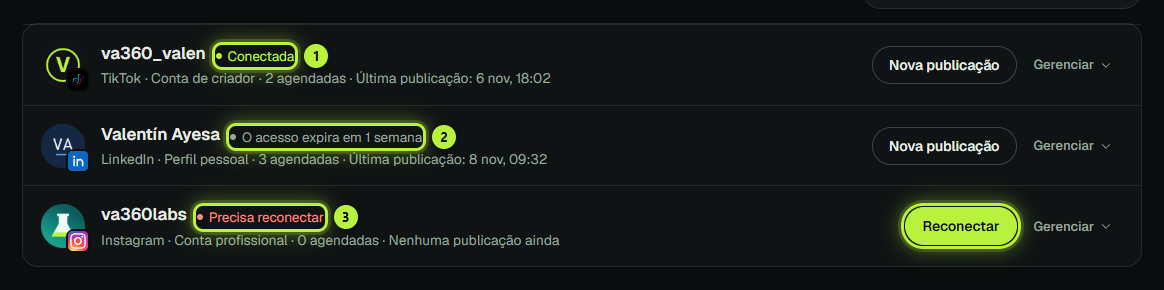
Quando uma conta precisa ser reconectada:
- Você não pode escolhê-la para novas publicações. No editor, ela aparece acinzentada.
- As publicações agendadas dela falham quando chega a hora. A visão geral avisa você com uma mensagem como É preciso reconectar conta para que as 2 publicações agendadas saiam.
- O Linkpost envia um e-mail a você uma vez, com o assunto Reconecte sua conta do rede, a menos que você tenha desativado os e-mails sobre publicações em Configurações.
Motivos comuns para Precisa reconectar:
- Você removeu o Linkpost nas configurações da rede ou mudou algo lá que cancelou o acesso.
- O acesso ao LinkedIn acabou. O LinkedIn dá acesso por 60 dias e não deixa o Linkpost renová-lo.
- O acesso ao TikTok chegou ao fim do período em que o Linkpost pode renová-lo, ou o TikTok recusou a renovação. O Linkpost renova o acesso ao TikTok algumas horas antes de ele expirar, e a conta mostra Precisa reconectar assim que o TikTok recusa.
- O YouTube, o X ou o Bluesky recusaram a renovação do acesso.
- Você trocou o seu app do X por outro ou removeu as chaves dele. Veja Trocar ou remover suas chaves.
- No Telegram, o bot do Linkpost foi removido do canal ou perdeu a permissão de publicar mensagens.
O acesso ao Instagram dura 60 dias, mas o Linkpost o renova automaticamente todos os dias enquanto ele funciona. O acesso às Páginas do Facebook não expira.
Reconectar uma conta
- Na barra lateral, abra Contas.
- Na conta, clique em Reconectar. Se a conta ainda estiver conectada, abra Gerenciar e escolha Reconectar.
- Entre na rede com a mesma conta e aceite as permissões.
Reconectar substitui o acesso guardado e limpa o estado Precisa reconectar. A conta mantém as publicações, as publicações agendadas e as análises. Reconectar uma conta que você já tem nunca conta como uma nova conexão, nem no limite de um plano.
No Telegram, adicione de novo o bot do Linkpost ao canal como administrador com permissão para publicar mensagens. O Linkpost percebe, e o bot confirma que pode publicar de novo.
Desconectar uma conta
- Na barra lateral, abra Contas.
- Na conta, abra Gerenciar e escolha Desconectar.
- Confirme com Desconectar.
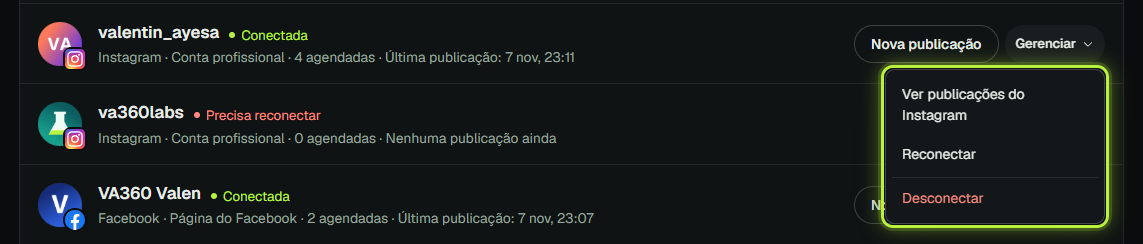
Quando você desconecta uma conta:
- O Linkpost exclui os tokens de acesso dela na hora.
- O Linkpost exclui a cópia da foto da conta.
- O Linkpost também cancela o acesso na rede, quando a rede permite: TikTok, YouTube (Google), X e Bluesky. No Telegram, o bot sai do canal.
- Todas as publicações dessa conta que ainda não saíram falham, e os arquivos delas são excluídos. A mensagem de confirmação diz quantas publicações agendadas vão falhar.
- Os dados de análise da conta (leituras de seguidores e números das publicações) são excluídos.
- As publicações que já saíram continuam no seu histórico, marcadas como de uma conta desconectada.
O Instagram, o Facebook e o LinkedIn não deixam o Linkpost cancelar o acesso do lado dele. Mesmo assim, o Linkpost exclui a cópia que tem na hora. Para remover o Linkpost também da rede, faça isso nas configurações da rede. Veja a página da rede.
Remover o Linkpost do lado da rede
Você também pode remover o Linkpost nas configurações do TikTok, do Instagram ou do Facebook. Quando a rede avisa o Linkpost, a conta é removida do Linkpost e as publicações pendentes dela falham. Nas outras redes, a conta passa a mostrar Precisa reconectar na próxima vez que o Linkpost tentar usá-la.
Que acesso o Linkpost recebe
O Linkpost pede a cada rede só as permissões de que precisa para mostrar qual conta está conectada, publicar nela e, quando a rede permite, ler os números dela.
| Rede | Permissões | O que elas permitem |
|---|---|---|
| TikTok | user.info.basic, video.upload, video.publish |
Mostrar seu nome e sua foto, enviar vídeos para a sua caixa de entrada do TikTok, publicar no seu perfil. |
instagram_business_basic, instagram_business_content_publish |
Ler seu perfil e suas publicações recentes com os números delas, publicar na sua conta. | |
pages_show_list, pages_manage_posts, pages_read_engagement |
Listar as Páginas que você escolher, publicar nelas, ler as publicações e os números delas. | |
| YouTube | youtube.upload, youtube.readonly |
Enviar vídeos para o seu canal, ler o nome do seu canal. |
openid, profile, w_member_social |
Ler seu nome e sua foto, publicar em seu nome. | |
| X | tweet.read, tweet.write, users.read, media.write, offline.access |
Ler seu perfil, publicar e enviar mídia, manter o acesso sem você precisar entrar de novo. |
| Bluesky | Uma sessão criada a partir de uma senha de aplicativo | Publicar em seu nome. O Linkpost não guarda a senha de aplicativo. |
| Telegram | O bot do Linkpost como administrador do canal com permissão para publicar mensagens | Publicar nesse canal. |
O Linkpost guarda os tokens de acesso criptografados e só os usa para fazer o que você pede. Veja Privacidade e dados.
Se a conexão falhar
| Mensagem | O que significa | O que fazer |
|---|---|---|
| O login expirou ou não foi iniciado aqui. Tente de novo. | O login demorou demais ou foi aberto em outro navegador. | Comece de novo a partir de Contas, no mesmo navegador. |
| O acesso não foi concedido. | Você cancelou na tela da rede. | Conecte de novo e aceite. |
| Entre para concluir | A rede mandou você de volta para um navegador em que você não está conectado ao Linkpost. | Abra o Linkpost no navegador em que você começou, ou entre e conecte de novo. |
| As 2 primeiras conexões são grátis. Para conectar mais, adicione seus dados de cobrança e um cartão em Configurações > Cobrança: cada conexão extra custa preço, cobrados no fim do mês pelos dias em que ficou conectada. | Suas 2 conexões grátis já estão em uso, e você ainda não tem cartão. | Clique em Abrir Cobrança, adicione seus dados de cobrança e um cartão, e conecte a conta de novo. Veja Adicionar um cartão. |
| Seu último pagamento de conexões extras não foi concluído. Pague ou troque o cartão em Configurações > Cobrança para conectar mais contas. As contas que você já tem continuam funcionando. | Há uma fatura de conexões extras sem pagamento. | Clique em Abrir Cobrança e pague a fatura, ou use outro cartão. Veja Se um pagamento falhar. |
| Seu plano permite N contas conectadas. Desconecte uma ou mude de plano. | A sua conta ainda tem planos, e você chegou ao número de contas que o seu plano inclui. | Veja Contas que ainda têm planos. |
| O rede não liberou o acesso do Linkpost. Tente de novo. | A rede recusou o login. | Tente de novo. Se continuar falhando, confira a página da rede. |
O X não deixou o Linkpost entrar. Confira o Client ID e o Client Secret do seu app do X, e se a callback URL dele é https://linkpost.app/connect/x/callback. |
O X não deixou conectar a conta com o seu app do X. | Veja Se o X não deixar o Linkpost entrar. |
| O Linkpost precisa de permissão para publicar no rede. Conecte de novo e mantenha todas as opções ativadas. | Você desativou uma permissão na tela da rede. | Conecte de novo e mantenha todas as permissões ativadas. |
Com as duas mensagens sobre conexões extras, o Linkpost mostra um botão Abrir Cobrança. O formulário do Bluesky mostra um link Abrir Cobrança no lugar dele, e no Telegram o bot do Linkpost responde com a mensagem e um link para Cobrança.