
Modo agência e equipe
Deixe uma agência ou alguém da sua equipe gerenciar sua conta do Linkpost com as permissões que você escolher, ou gerencie as contas dos seus clientes e troque entre elas pela barra lateral.
O modo agência permite que várias pessoas trabalhem em uma mesma conta do Linkpost, cada uma com a própria. Uma marca convida a agência dela, ou uma empresa convida alguém da equipe. Depois, as pessoas convidadas trocam entre a própria conta e as contas que gerenciam, pela barra lateral.
Um exemplo: uma marca contrata uma agência para cuidar do Instagram e do TikTok. A marca convida a agência pela própria conta e dá Conectar contas novas. A agência aceita, troca para a conta da marca pela barra lateral, conecta as contas, agenda a semana e volta para a dela. A marca continua sendo a dona: vê tudo o que é publicado, paga as contas dela e pode tirar o acesso da agência quando quiser.
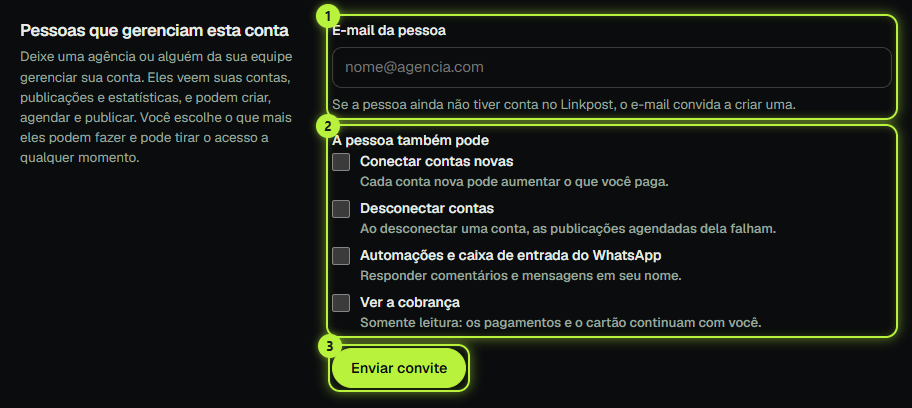
Na barra lateral, abra Configurações e depois a aba Equipe. Ela tem duas seções:
- Pessoas que gerenciam esta conta: as pessoas que você deixa gerenciar sua conta e os convites que você enviou.
- Contas que você gerencia: as contas que convidaram você para gerenciá-las e os convites que esperam por você.
Tudo isso funciona igual pelo código. Veja Equipe e clientes na API REST e Modo agência no servidor MCP.
O que pode fazer quem gerencia sua conta
Quem gerencia sua conta sempre pode:
- Ver suas contas, publicações, calendário e estatísticas.
- Criar, agendar e publicar, e reagendar, cancelar ou tentar de novo as publicações.
- Criar e mudar relatórios na página Análises.
Você escolhe o que mais cada pessoa pode fazer:
| Permissão | O que permite |
|---|---|
| Conectar contas novas | Conectar contas novas e reconectar as que precisarem. Cada conta nova pode aumentar o que você paga. |
| Desconectar contas | Desconectar contas. Ao desconectar uma conta, as publicações agendadas dela falham. |
| Automações e caixa de entrada do WhatsApp | Usar as automações do Instagram e a caixa de entrada do WhatsApp, que respondem comentários e mensagens em seu nome. |
| Ver a cobrança | Ver sua aba Cobrança. Somente leitura: os pagamentos e o cartão continuam com você. |
Algumas coisas continuam só suas, sejam quais forem as permissões que você der:
- Suas configurações: idioma, fuso horário e notificações por e-mail.
- Seus dados de cobrança, seu cartão, o pagamento das faturas e seu limite mensal no X.
- Sua segurança, sua senha e suas chaves de API.
- Quem gerencia sua conta. Só você convida pessoas, muda as permissões e tira o acesso.
Os e-mails sobre sua conta, como os avisos de publicações que falharam, continuam chegando para você.
Convidar alguém
- Em Pessoas que gerenciam esta conta, digite o E-mail da pessoa.
- Em A pessoa também pode, marque as permissões que quiser dar. Todas começam desmarcadas.
- Clique em Enviar convite.
O Linkpost confirma com Convite enviado para e-mail e envia o convite por e-mail no seu idioma. O e-mail diz quem convida, o que a pessoa poderá fazer e como aceitar:
- Se ela tiver uma conta no Linkpost com esse e-mail, o botão Ver o convite abre o convite no Linkpost. Ela aceita lá.
- Se ela ainda não tiver conta, o botão Criar minha conta abre a página de cadastro com o e-mail já preenchido. Ela pode criar a conta mesmo com o cadastro fechado, e o convite espera por ela. Quando ela confirma o e-mail, o Linkpost a leva ao convite para que ela o aceite. O convite também espera em Configurações, Equipe.
Até aceitar, a pessoa aparece como Convite enviado. Depois, como Tem acesso.
Uma conta pode ter até 20 pessoas com acesso, contando os convites. Com 20, convidar mais uma mostra Uma conta pode ter até 20 pessoas com acesso. Remova alguém primeiro. Convidar um endereço que já tem acesso ou um convite pendente mostra e-mail já tem acesso a esta conta ou um convite pendente.
Mudar o que alguém pode fazer
Cada pessoa tem as permissões ao lado do nome. Marque ou desmarque e clique em Salvar permissões. O Linkpost confirma com Permissões de e-mail salvas. A mudança vale na hora, mesmo que a pessoa esteja trabalhando na sua conta.
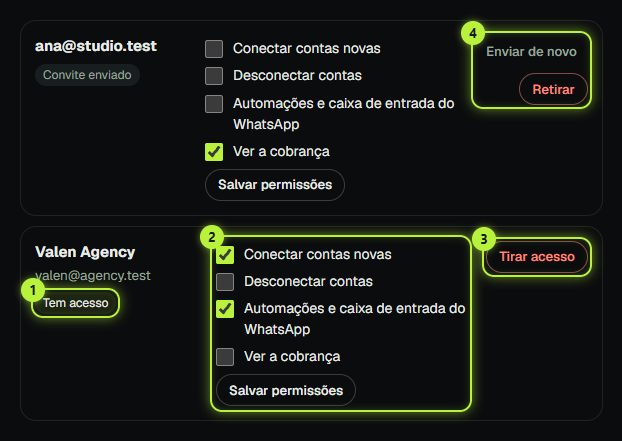
Enviar um convite de novo
Se o convite se perdeu, clique em Enviar de novo ao lado dele. O Linkpost envia um e-mail novo com um link novo, e o link do e-mail anterior para de funcionar.
Tirar o acesso de alguém
- Clique em Tirar acesso ao lado da pessoa.
- Confirme com Tirar acesso.
A pessoa deixa de ver sua conta na hora, e as chaves de API que ela criou para a sua conta param de funcionar. O Linkpost confirma com e-mail não tem mais acesso a esta conta. Se ela estava trabalhando na sua conta, o Linkpost a leva de volta para a dela e avisa Você não tem mais acesso a essa conta. Esta é a sua conta.
Em um convite pendente, o botão é Retirar: o link do e-mail para de funcionar.
Aceitar um convite
Quando alguém convida você, o convite chega por e-mail e também aparece no Linkpost:
- Nas suas páginas, um aviso diz quem convidou você, com Ver convites.
- Em Configurações, Equipe, dentro de Contas que você gerencia, ele aparece como Convite pendente, com o que você poderá fazer.
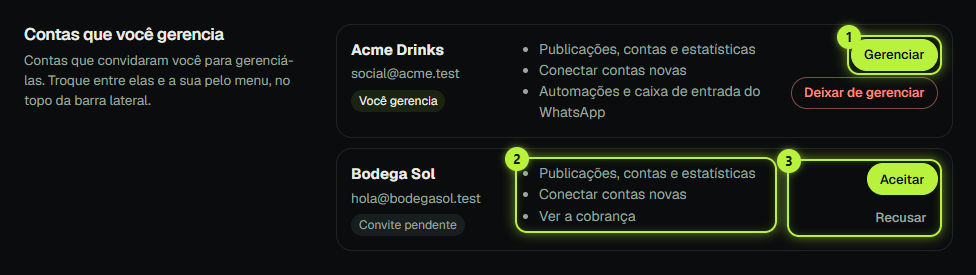
Clique em Aceitar, ou em Aceitar convite na página que o e-mail abre. O Linkpost troca para essa conta na hora e confirma com Convite aceito. Agora você está gerenciando nome**; troque de conta pelo menu.** Para recusar, clique em Recusar.
Se o e-mail abrir um convite para um endereço diferente do que você usou para entrar, o Linkpost avisa: saia e entre com o endereço para onde o convite foi enviado.
Trocar de conta
Assim que você gerencia pelo menos uma conta, aparece um seletor no topo da barra lateral. Ele mostra Sua conta, ou Gerenciando com o nome da conta em que você está trabalhando.
- Abra o seletor.
- Escolha a conta. A sua é a primeira.
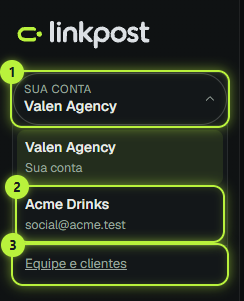
O Linkpost abre a Visão geral dela. Enquanto você gerencia outra conta:
- Todas as páginas mostram Você está gerenciando a conta de nome, com Voltar para sua conta.
- Visão geral, Calendário, Análises, Contas e o compositor trabalham nessa conta.
- Automações e Caixa de entrada do WhatsApp só aparecem se essa conta deu a você Automações e caixa de entrada do WhatsApp.
- Conectar ou desconectar uma conta sem a permissão mostra nome não deu permissão para você conectar contas. ou nome não deu permissão para você desconectar contas.

Configurações continua sendo seu: sua segurança, sua conta e sua equipe. Essas páginas lembram você com Estas configurações são suas, não da conta que você está gerenciando. A aba Cobrança é a exceção. Com Ver a cobrança, ela mostra a cobrança da conta que você gerencia, com Esta é a cobrança de nome**, somente leitura. Os pagamentos e o cartão continuam com eles.** Sem essa permissão, você não consegue abri-la.
O link Equipe e clientes, no fim do seletor, abre Configurações, Equipe.
Deixar de gerenciar uma conta
Em Contas que você gerencia, clique em Deixar de gerenciar ao lado da conta e confirme. Você perde o acesso até ser convidado de novo, e suas chaves de API para essa conta param de funcionar.
Se a conta estiver suspensa, ninguém pode gerenciá-la até ela voltar a ficar ativa.
Chaves de API para uma conta que você gerencia
Quando você gerencia pelo menos uma conta, ao criar uma chave de API você escolhe onde ela funciona, em Funciona em: Sua conta ou uma das contas que você gerencia. Uma chave para uma conta que você gerencia:
- Funciona só nessa conta, com as permissões que ela deu a você.
- Aparece como Funciona em nome na sua lista de chaves.
- Para de funcionar quando tiram seu acesso ou quando você deixa de gerenciar a conta.
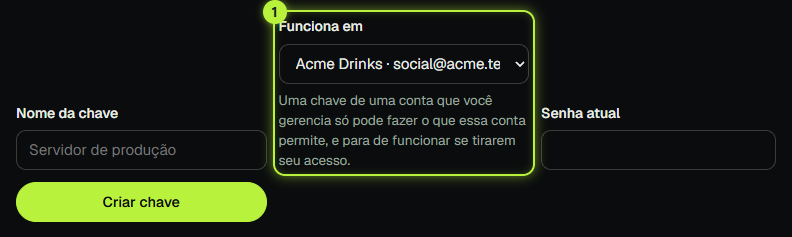
A chave é sua: ela aparece nas suas Chaves de API, não nas deles. Veja Autenticação.