
Segurança
Proteja sua conta do Linkpost com uma senha forte e a verificação em duas etapas, guarde os códigos de recuperação, redefina uma senha esquecida e encerre a sessão em outros dispositivos.
Suas contas conectadas podem publicar em público, então qualquer pessoa que entre como você pode publicar como você. Proteja seu login com uma senha forte e a verificação em duas etapas.
Na barra lateral, abra Configurações. A aba Segurança abre primeiro.
Regras de senha
Uma senha do Linkpost precisa ter:
- Pelo menos 12 caracteres.
- Letras maiúsculas e minúsculas.
- Pelo menos um número.
- Pelo menos um símbolo.
O Linkpost também recusa senhas que aparecem em vazamentos de dados conhecidos. Um gerenciador de senhas pode criar e guardar uma senha forte para você.
Alterar sua senha
- Em Alterar senha, digite sua Senha atual.
- Digite a Nova senha e repita-a em Repita a nova senha. Ela precisa ser diferente da atual.
- Clique em Alterar senha.
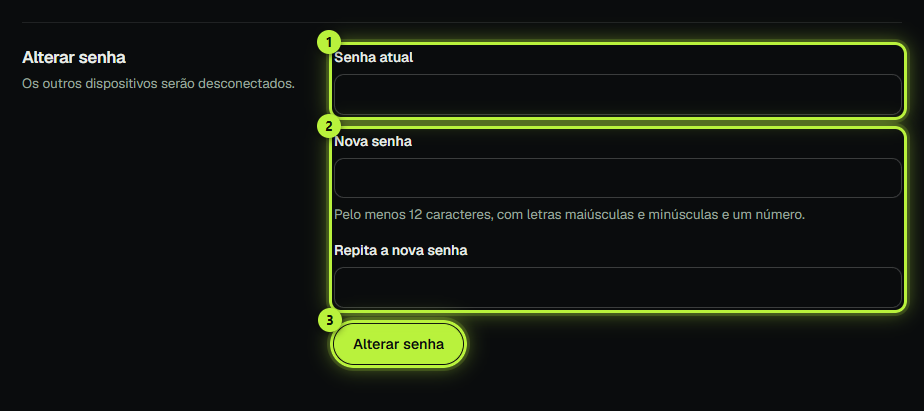
O Linkpost confirma com Senha alterada. As sessões nos seus outros dispositivos foram encerradas. Você continua conectado neste dispositivo. A sessão é encerrada em todos os outros navegadores e dispositivos em que você estava conectado.
Redefinir uma senha esquecida
- Na página de login, clique em Esqueceu sua senha?.
- Digite seu E-mail e clique em Enviar link de redefinição.
- Abra o e-mail e siga o link. Ele funciona por 60 minutos.
- Digite seu E-mail, uma Nova senha e a mesma senha de novo em Repita a senha, e clique em Atualizar senha.
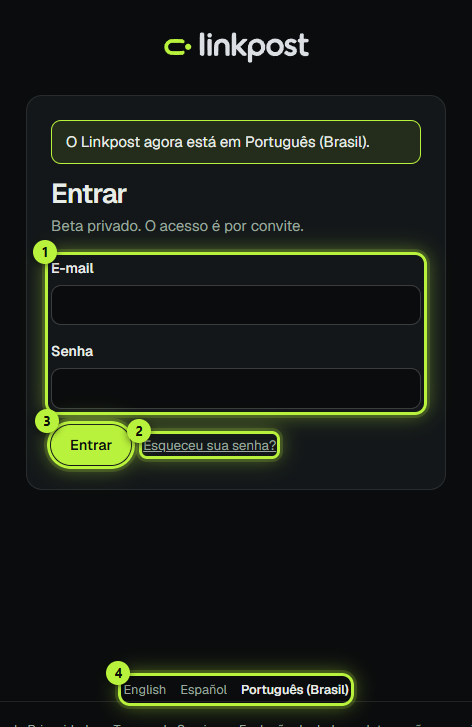
Você vê Senha atualizada. Você já pode entrar. A sessão é encerrada em todos os dispositivos em que você estava conectado.
O Linkpost mostra a mesma mensagem tendo ou não uma conta com esse e-mail: Se esse e-mail tiver uma conta, um link de redefinição de senha já está a caminho. Isso impede que outras pessoas descubram quem usa o Linkpost. Se o link não funcionar mais, você vê Este link é inválido ou expirou. Peça um novo.
Ativar a verificação em duas etapas
Com a verificação em duas etapas, para entrar você precisa da sua senha e de um código de 6 dígitos de um app no seu celular. Alguém que descubra sua senha ainda assim não consegue entrar.
Você precisa de um app autenticador, como 1Password, Google Authenticator ou Authy.
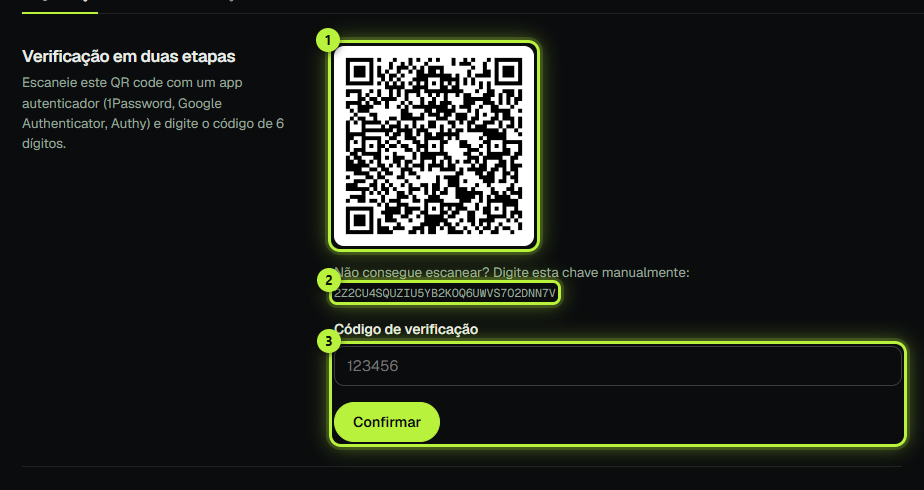
- Em Verificação em duas etapas, digite sua Senha atual e clique em Configurar.
- Escaneie o QR code com seu app autenticador. Se não conseguir escanear, escolha no app a opção de digitar uma chave manualmente e digite a chave que aparece em Não consegue escanear? Digite esta chave manualmente.
- Digite o código de 6 dígitos que o app mostra em Código de verificação e clique em Confirmar.
- O Linkpost mostra Guarde seus códigos de recuperação. Copie-os com Copiar códigos e guarde-os em um lugar seguro, longe do seu celular. Eles não são mostrados de novo.
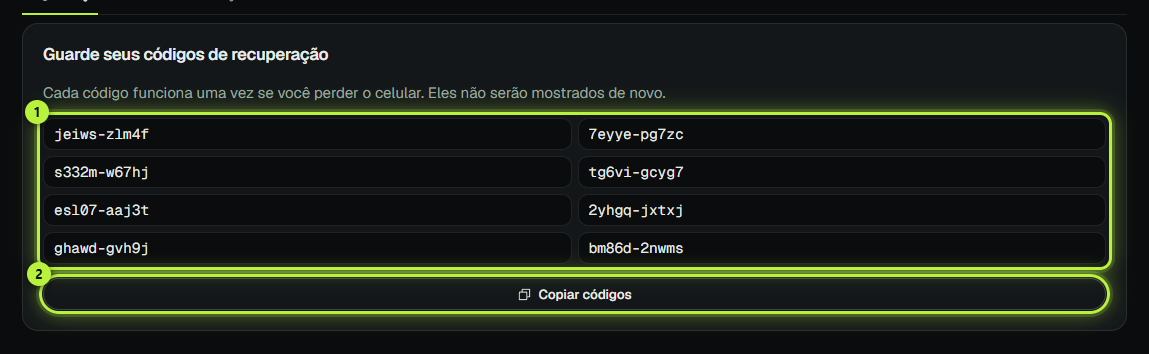
O Linkpost confirma com A verificação em duas etapas está ativada.
Se o Linkpost disser Esse código não é válido. Confira a hora do seu celular e tente de novo., confira se o seu celular ajusta a hora automaticamente. Os códigos dependem da hora exata.
Entrar com a verificação em duas etapas
Depois do e-mail e da senha, o Linkpost pede o Código de verificação. Digite o código de 6 dígitos do seu app e clique em Verificar. Você tem 10 minutos para digitá-lo; depois disso, entre de novo.
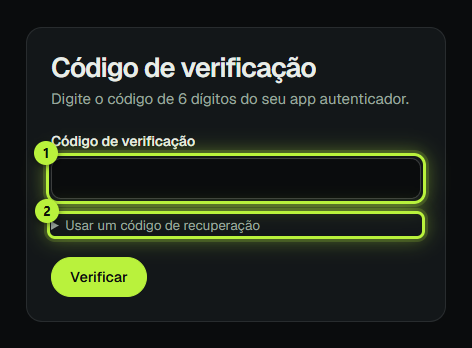
Cada código funciona uma vez. Se um código for recusado com O código é inválido ou já foi usado., espere o próximo código no seu app.
Códigos de recuperação
Os códigos de recuperação permitem entrar quando você está sem o celular. Você recebe 8 códigos. Cada um funciona uma vez.
Para usar um, clique em Usar um código de recuperação na página da verificação em duas etapas, digite um código e clique em Verificar.
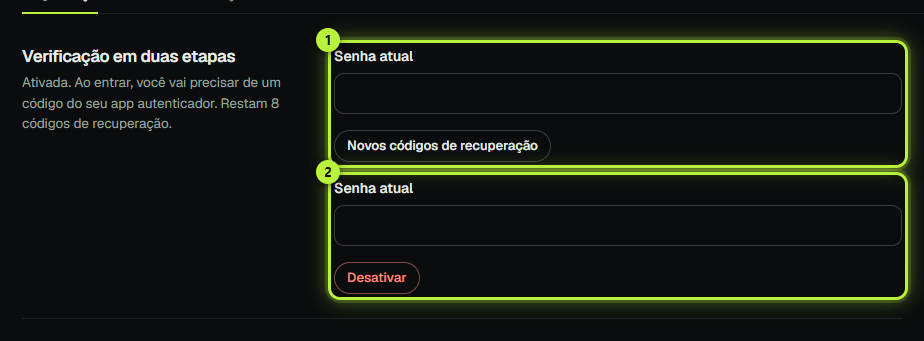
A página de segurança mostra quantos códigos ainda restam. Para receber um conjunto novo, digite sua Senha atual e clique em Novos códigos de recuperação. Os códigos antigos param de funcionar na hora, e os novos são mostrados uma única vez. Guarde-os.
Se você perder o celular e os códigos de recuperação, não conseguirá entrar sozinho. Entre em contato com o suporte do Linkpost para redefinir a verificação em duas etapas da sua conta.
Desativar a verificação em duas etapas
Em Verificação em duas etapas, digite sua Senha atual e clique em Desativar. O Linkpost confirma com A verificação em duas etapas está desativada. Seus códigos de recuperação param de funcionar.
Mantenha a verificação ativada sempre que puder. Para passá-la para um celular novo, desative-a e configure-a de novo com o celular novo. O Linkpost não mostra a chave de novo depois da configuração.
Sessões e saída da conta
- Para sair, clique no botão de sair ao lado do seu e-mail, no fim da barra lateral.
- O Linkpost encerra sua sessão depois de 7 dias sem atividade. Para continuar conectado por 30 dias nesse navegador, marque Manter conectado por 30 dias ao entrar. Deixe desmarcado em um computador que outras pessoas usam.
- Alterar ou redefinir sua senha encerra a sessão em todos os outros dispositivos.
- O Linkpost não mostra uma lista dos dispositivos em que você está conectado. Para encerrar a sessão em todos os outros lugares, altere sua senha.
Proteção do login
O Linkpost limita quantas tentativas de login podem ser feitas em pouco tempo, a partir de um mesmo endereço e para um mesmo e-mail. Depois de tentativas demais, ele pede que você espere: Solicitações demais. Aguarde um minuto e tente de novo. O mesmo vale para os códigos de verificação em duas etapas e para os pedidos de redefinição de senha.
Se uma conta estiver suspensa, ao entrar aparece Esta conta está suspensa. Escreva para nós se achar que é um engano.
Chaves de API
As chaves de API permitem que seu código e assistentes de IA publiquem como você, sem a sua senha nem o seu código de verificação. Trate-as como senhas. Crie e revogue chaves em Desenvolvedores e depois API, na barra lateral. Uma chave é mostrada uma única vez, e revogá-la a desativa na hora. Veja o guia para desenvolvedores.