
Primeiros passos
Do cadastro à sua primeira publicação. Crie sua conta, proteja-a, defina seu idioma e fuso horário, conecte uma conta e publique ou agende uma publicação.
Este guia mostra, em ordem, os primeiros passos no Linkpost. Cada passo tem um link para uma página com mais detalhes.
Crie sua conta
Qualquer pessoa pode se cadastrar enquanto houver vagas de fundador. Abra a página dos 1000 fundadores no site e siga o link dela, ou clique em Criar uma conta na página de login.
- Em Crie sua conta, preencha seu Nome completo e seu E-mail.
- Escolha uma Senha e digite-a de novo em Repita a senha. Veja as regras de senha.
- Marque Aceito os Termos de Serviço e a Política de Privacidade.
- Clique em Criar conta.
Se você já tem uma conta, clique em Entrar abaixo do formulário.
Quando as vagas de fundador acabam, o cadastro fecha, e a página de login mostra O cadastro está fechado no momento. Mesmo assim, você pode pedir acesso na página Solicitar acesso do site.
Confirme seu e-mail
Depois de Criar conta, a página Verifique seu e-mail se abre: Enviamos um link para seu e-mail. Abra-o para confirmar seu endereço: até lá você não pode conectar contas nem publicar.
- Abra o e-mail com o assunto Confirme seu e-mail no Linkpost. Pode levar um minuto, então olhe também na pasta de spam.
- Clique em Confirmar meu e-mail. Se o link abrir em outro navegador, entre na sua conta nele primeiro.
O Linkpost abre a visão geral, com seu número de fundador se você garantiu uma das vagas. Veja Fundadores.
O link expira depois de algumas horas. Se ele não funcionar mais, ou se o e-mail não chegar, clique em Enviar o link de novo na página Verifique seu e-mail. Você também pode clicar em Sair e voltar mais tarde: até você confirmar, ao entrar você volta para essa página.
Se a equipe convidou você
A equipe do Linkpost também pode criar uma conta para você. Nesse caso, você recebe um e-mail com o assunto Sua conta do Linkpost está pronta.
- Clique em Ativar minha conta no e-mail.
- Confira o endereço de e-mail que aparece na página. A conta é criada para esse endereço.
- Preencha seu Nome completo.
- Escolha uma Senha e digite-a de novo em Repita a senha. Veja as regras de senha.
- Clique em Criar conta.
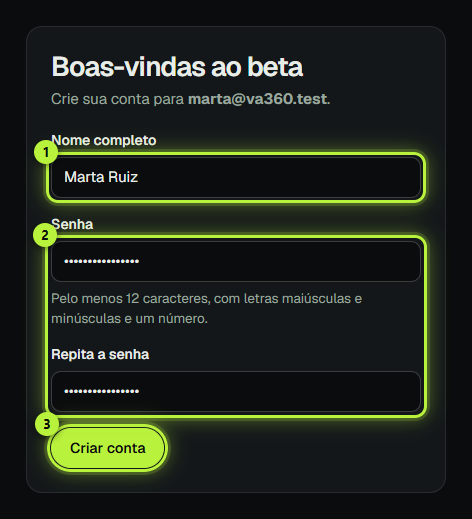
Você já entra na sua conta e vai para as configurações de segurança, onde o Linkpost sugere ativar a verificação em duas etapas. O convite já confirma seu e-mail, então não há nenhum link para abrir.
O link do convite funciona uma única vez e expira em 72 horas. Se aparecer Convite inválido, o link expirou ou já foi usado. Peça um novo convite para quem convidou você.
Entrar
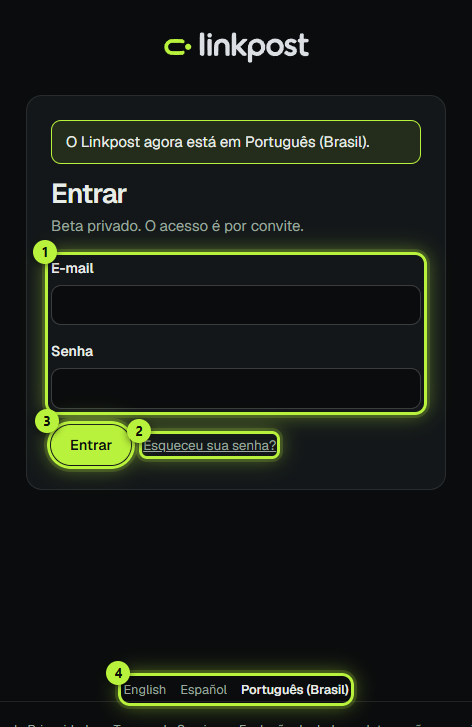
Abra linkpost.app, digite seu E-mail e sua Senha e clique em Entrar. Se você ativou a verificação em duas etapas, o Linkpost pede em seguida o código de 6 dígitos do seu app autenticador.
Se você esqueceu sua senha, clique em Esqueceu sua senha? na página de login. O Linkpost envia por e-mail um link para você escolher uma nova. Veja Segurança.
Ativar a verificação em duas etapas
Suas contas conectadas podem publicar em público, então proteja seu login com uma segunda etapa. Você precisa de um app autenticador no celular, como 1Password, Google Authenticator ou Authy.
- Na barra lateral, abra Configurações. A aba Segurança é aberta.
- Em Verificação em duas etapas, digite sua Senha atual e clique em Configurar.
- Escaneie o QR code com seu app autenticador. Se não conseguir escanear, digite a chave que aparece abaixo do código.
- Digite o código de 6 dígitos do app em Código de verificação e clique em Confirmar.
- Guarde os códigos de recuperação que aparecem. Cada um permite entrar uma vez se você perder o celular. Eles não são mostrados de novo.
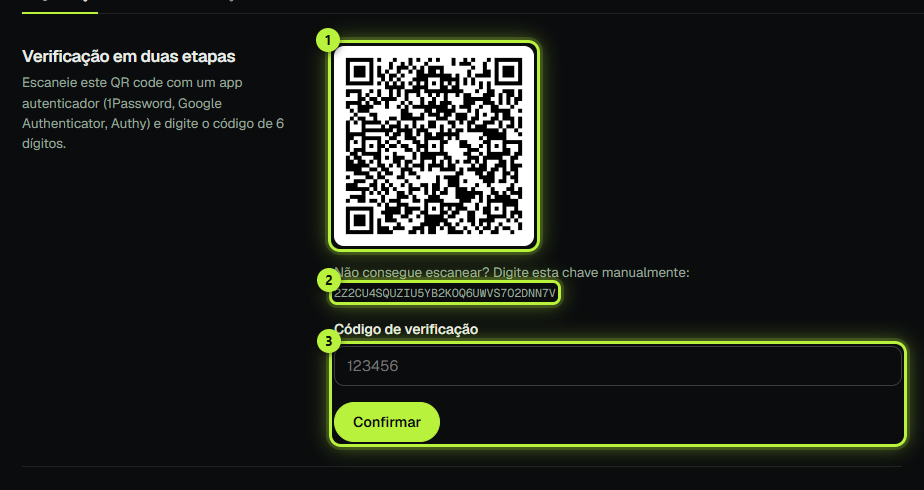
Veja Segurança para saber mais sobre os códigos de recuperação e o que fazer se você perder o celular.
Escolher o idioma e o fuso horário
O Linkpost está disponível em inglês, espanhol e português (Brasil). O idioma escolhido vale para o app e para os e-mails que o Linkpost envia a você.
- Na barra lateral, abra Configurações e depois a aba Conta.
- Em Idioma, escolha seu idioma e clique em Salvar idioma.
- Em Fuso horário, confira o fuso e clique em Salvar fuso horário se mudar alguma coisa.
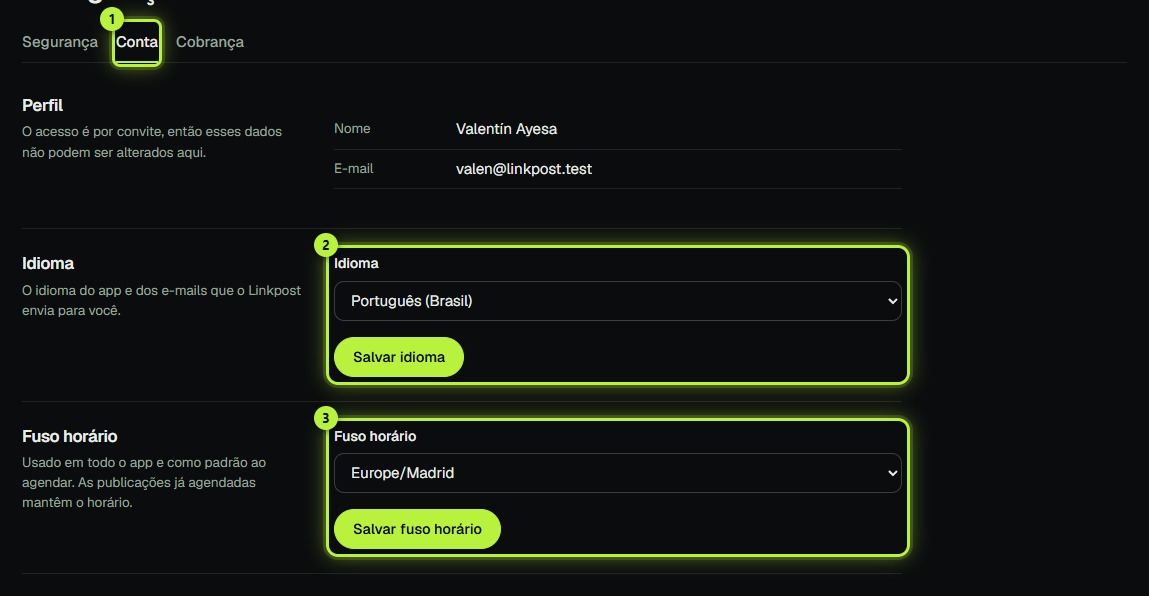
Na sua primeira visita, o Linkpost pega o fuso horário do seu navegador. Todas as datas do app usam o seu fuso horário, e o agendador o usa como padrão. Veja Configurações da conta.
Conectar sua primeira conta
- Na barra lateral, abra Contas.
- Em Conecte sua primeira conta, escolha uma rede.
- O login da rede abre em uma janela pequena. Entre lá e aceite as permissões que o Linkpost pede. No celular, o login abre na mesma aba.
- A janela fecha e a conta aparece em Suas contas com o estado Conectada.
Algumas redes têm requisitos antes de você conectá-las. Por exemplo, o Instagram exige uma conta profissional, e o Telegram precisa de um canal em que você adicione o bot do Linkpost como administrador. Confira a página da rede antes de começar: TikTok, Instagram, Facebook, YouTube, LinkedIn, X, Bluesky e Telegram.
Fazer sua primeira publicação
- Clique em Nova publicação no topo da barra lateral.
- Escolha para onde vai a publicação. Se você tem uma conta só, o formulário dela abre direto. Se tem várias, escolha uma na lista ou marque várias no editor de várias contas, se ele estiver ativado na sua conta.
- Adicione seu arquivo e seu texto. O Linkpost confere o que a rede exige e não deixa você publicar até que todos os requisitos sejam cumpridos.
- Preencha as configurações próprias da rede. Por exemplo, o TikTok pergunta quem pode ver o vídeo, e o YouTube pede um título e se o vídeo é para crianças.
- Marque a caixa de confirmação.
- Deixe Agora selecionado e clique no botão de publicar.
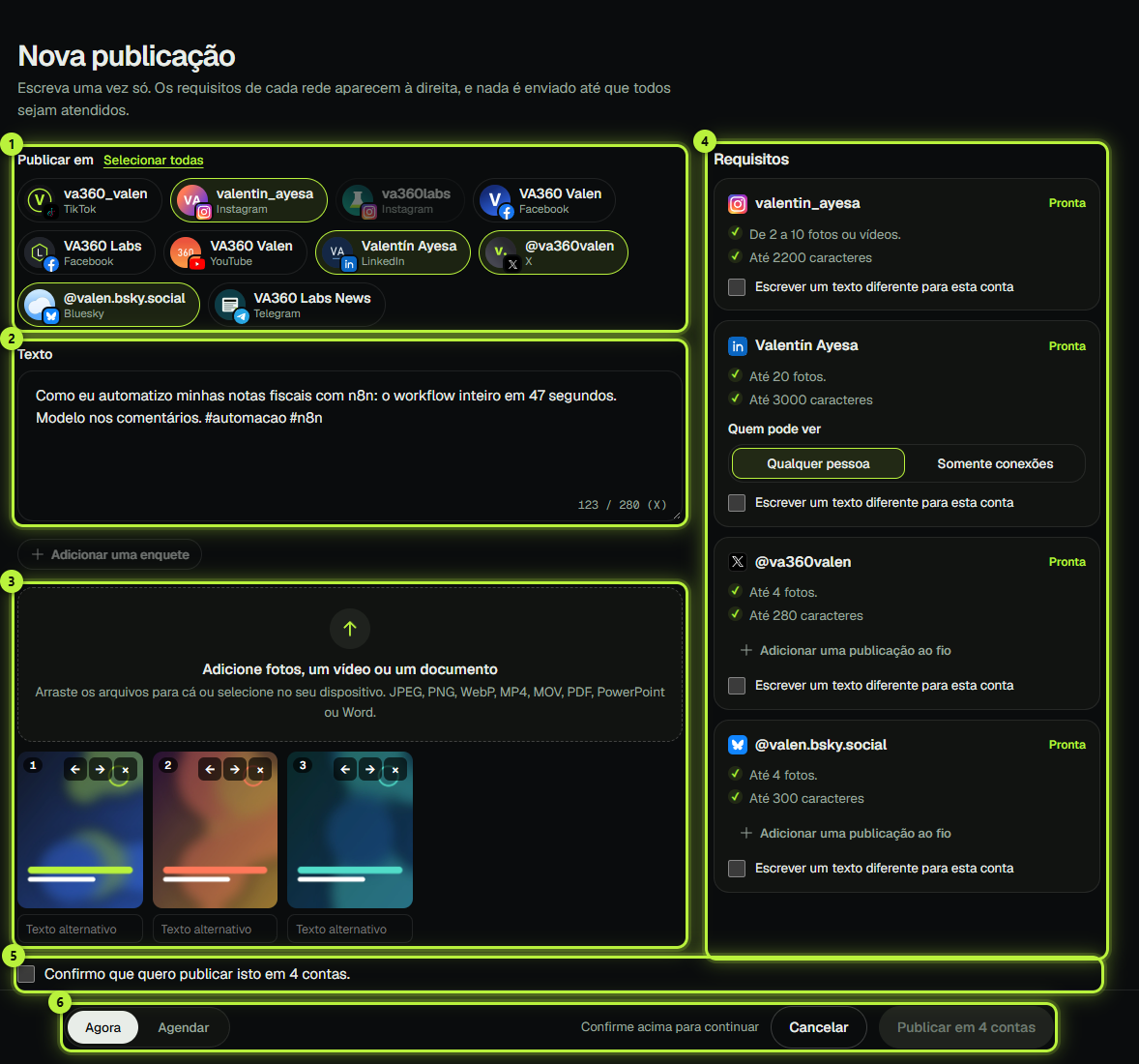
O Linkpost abre a página da publicação, onde você acompanha cada status até ela ser publicada. A maioria das publicações leva de alguns segundos a alguns minutos, porque a rede precisa processar o arquivo. Veja O editor para conhecer todas as opções.
Agendar uma publicação
Para publicar mais tarde em vez de agora, siga os mesmos passos, mas escolha Agendar no fim da página.
- Escolha Agendar.
- Escolha a data e a hora.
- Confira o fuso horário ao lado da data. Ele começa com o fuso horário que você salvou.
- Clique no botão de agendar.

A publicação fica esperando no seu calendário até chegar a hora, e então o Linkpost a envia. Você pode mudá-la para outro horário ou cancelá-la até ela sair. Veja Agendamento.
Próximos passos
- Acompanhe suas publicações. A visão geral mostra o que vem nesta semana, o que saiu recentemente e qualquer publicação que falhou. O calendário mostra todas as publicações por dia.
- Corrija uma publicação que falhou. Se uma rede recusar uma publicação, o Linkpost explica o motivo, por e-mail e no app. Muitas vezes dá para enviá-la de novo com um clique. Veja Publicações que falharam.
- Acompanhe seus números. As Análises montam relatórios a partir das suas contas: seguidores, interações e o que você publicou.
- Publique pelo código ou por um assistente de IA. Crie uma chave de API em Desenvolvedores na barra lateral e depois leia o guia para desenvolvedores ou o guia do servidor MCP.