
Análises
Monte relatórios a partir das suas contas com modelos ou com o copiloto, escolha métricas e visualizações e entenda de onde vêm os números, quão atualizados eles estão e o que cada rede fornece.
As Análises montam relatórios a partir das suas contas conectadas: seguidores, interações, suas melhores publicações e o que você publicou pelo Linkpost. Cada relatório cobre só as contas que você escolher, então um relatório pode acompanhar uma única conta enquanto outro compara duas marcas.
Na barra lateral, abra Análises.
Criar seus primeiros relatórios
Na primeira vez que você abre as Análises, o Linkpost pergunta por onde começar, em Vamos montar suas análises sob medida. Há dois caminhos.
Começar por modelos. Marque um ou mais pontos de partida. Abaixo de cada um, marque as contas que ele cobre. Depois, clique em Criar relatórios. Cada ponto de partida vira um relatório.
| Modelo | O que mostra |
|---|---|
| Público | Os seguidores de cada conta e a rapidez com que crescem. |
| Alcance | Quantas pessoas veem suas publicações e quantas vezes seus vídeos são assistidos. |
| Engajamento | Curtidas, comentários e compartilhamentos, e as publicações que os conquistaram. |
| Conteúdo | Quais formatos e quais horários da semana funcionam melhor. |
| Publicação | O que você publicou pelo Linkpost e se saiu. |
Cada modelo lista suas métricas. Uma métrica com um ponto vazado é uma que as redes ainda não liberaram ao Linkpost para as suas contas.
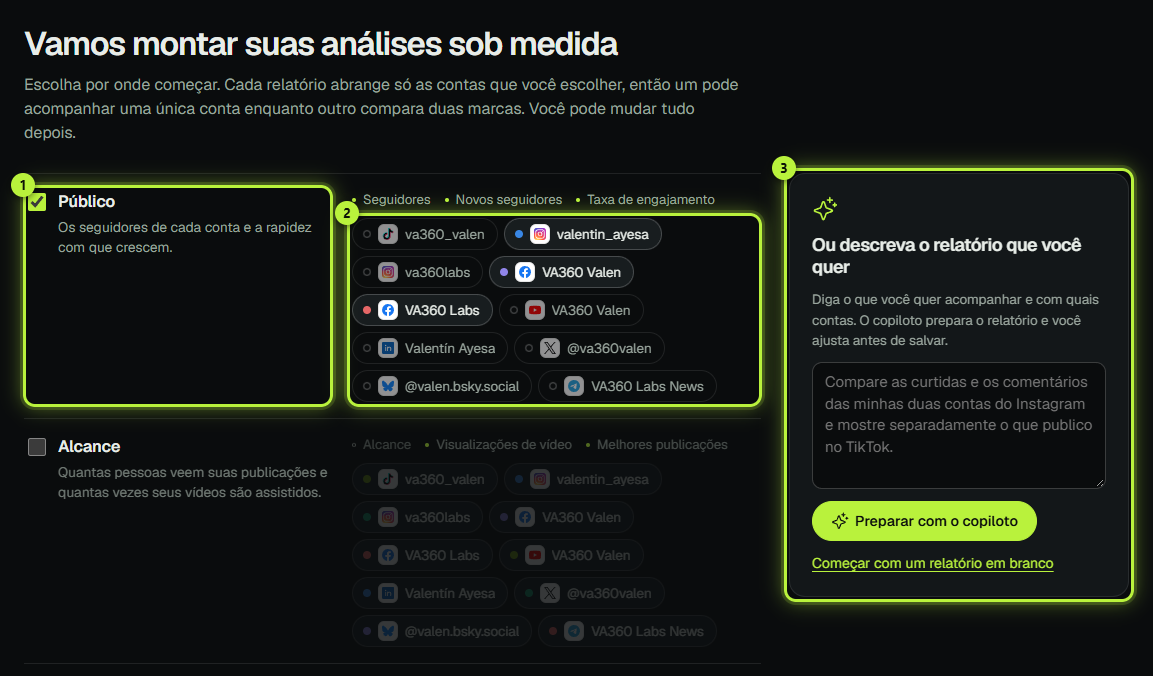
Descrever o relatório que você quer. Em Ou descreva o relatório que você quer, escreva o que você quer acompanhar e com quais contas e clique em Preparar com o copiloto. O copiloto prepara um rascunho do relatório, e você o ajusta antes de salvar. Veja O copiloto. Você também pode escolher Começar com um relatório em branco e adicionar os widgets você mesmo.
Depois disso, as Análises abrem o seu primeiro relatório. Seus relatórios aparecem como abas no topo da página, com Novo relatório no fim.
Ler um relatório
Um relatório mostra as contas dele no topo, cada uma com sua cor. A cor de uma conta é a mesma em todos os relatórios.
- Período: alterne entre 7 dias, 30 dias e 90 dias para ver outro período. Isso não muda o período com que o relatório está salvo.
- Abaixo do título, o relatório mostra as datas que ele cobre no seu fuso horário e quando os números foram lidos pela última vez, por exemplo Números lidos há 2 horas.
- Editar relatório abre o editor do relatório.
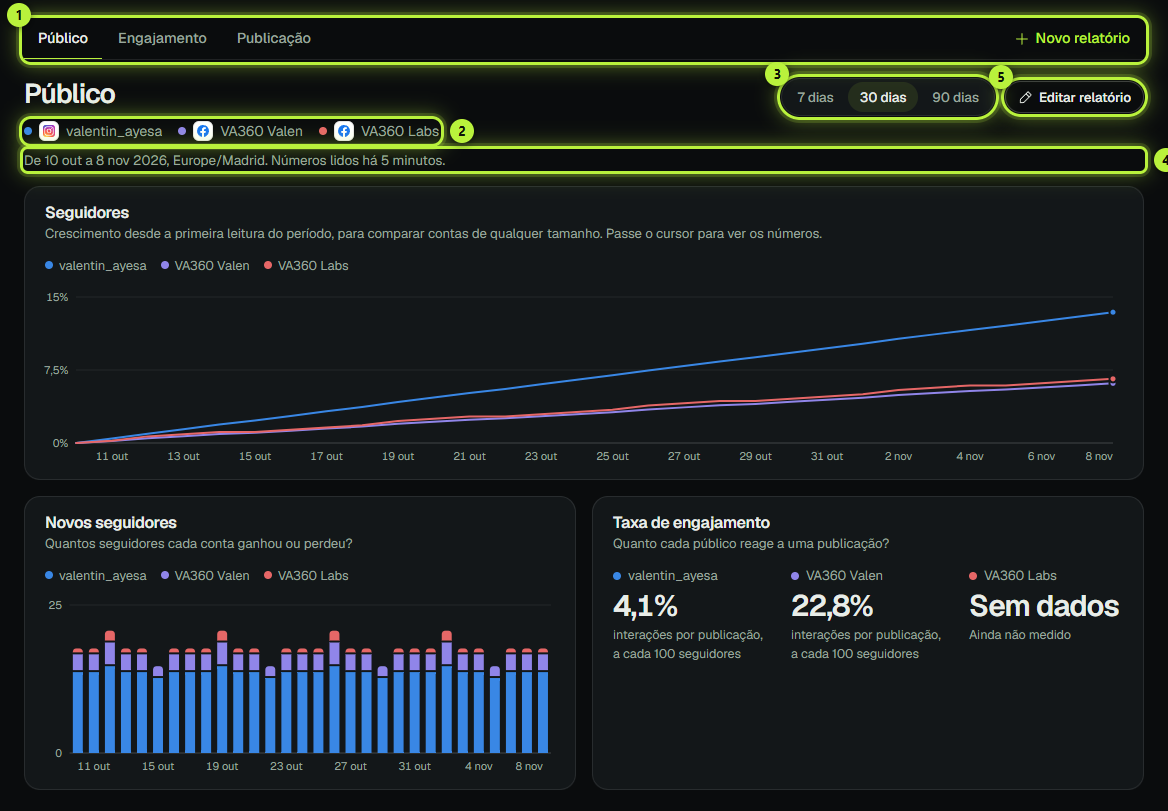
Cada widget responde a uma pergunta, escrita abaixo do título dele. Alguns widgets mostram uma observação no rodapé quando uma das contas deles ainda não pode mostrar a métrica, por exemplo Sem conta. seguido do motivo.
Quando um widget não tem números para mostrar, ele explica o motivo em vez de mostrar zero:
- Quando a rede ainda não fornece essa métrica ao Linkpost para essas contas, o widget mostra um cadeado, Aguardando acesso. e o motivo, por exemplo O Instagram vai liberar o alcance quando a Meta aprovar o Linkpost para os insights.
- Quando o Linkpost precisa de mais leituras, ele mostra uma frase como Os novos seguidores aparecem quando o Linkpost tiver duas leituras diárias de uma conta.
- Quando não há nada neste período, ele mostra uma frase como Ainda não há publicações neste período.
Editar um relatório
Clique em Editar relatório, ou em Novo relatório para começar um novo.
- Dê ao relatório um Nome.
- Escolha o Período: Últimos 7 dias, Últimos 30 dias ou Últimos 90 dias.
- Em Contas deste relatório, marque as contas que ele cobre.
- Em Widgets, escolha uma métrica e clique em Adicionar widget. Um relatório comporta até 12 widgets.
- Para cada widget, escolha:
- Métrica: o que ele mede.
- Exibir como: Linha ao longo do tempo, Barras, Números, Tabela ou Grade semanal. Cada métrica oferece as visualizações que combinam com ela.
- Largura: Um terço, Metade ou Largura total.
- Use as setas para mover um widget para cima ou para baixo, e a lixeira para removê-lo.
- Clique em Salvar relatório.
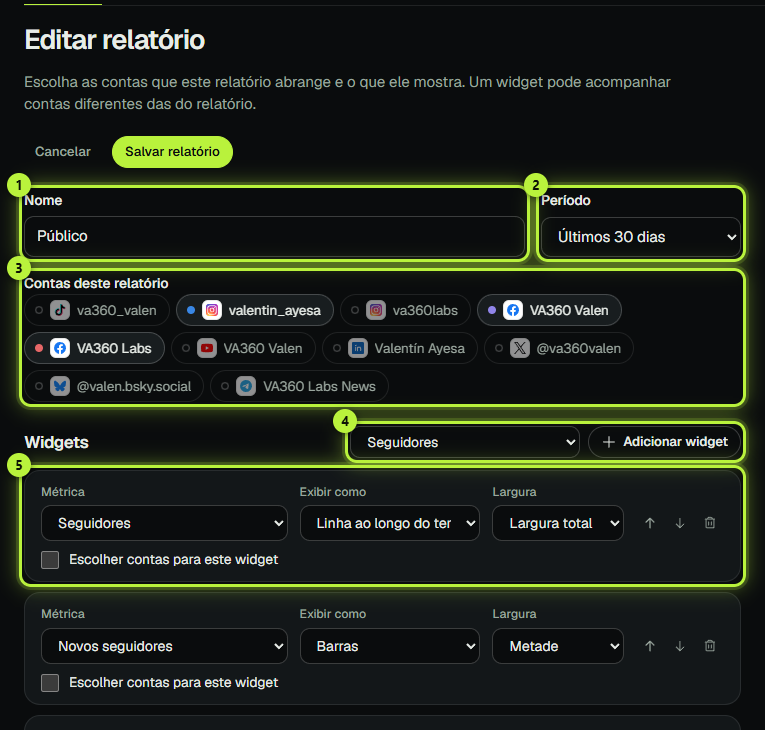
Para que um widget acompanhe contas diferentes das do relatório, marque Escolher contas para este widget e escolha as contas. Por exemplo, um relatório pode comparar duas contas do Instagram em um widget e mostrar uma conta do TikTok sozinha em outro.
Para excluir um relatório, abra o editor e clique em Excluir este relatório. Só o relatório é excluído: os números continuam guardados e os outros relatórios continuam mostrando esses números.
Métricas
| Métrica | A pergunta que ela responde | Visualizações |
|---|---|---|
| Seguidores | Qual é o tamanho de cada público e como ele está crescendo? | Linha, números |
| Novos seguidores | Quantos seguidores cada conta ganhou ou perdeu? | Números, barras |
| Alcance | Quantas pessoas viram suas publicações? | Linha, números |
| Visualizações de vídeo | Quantas vezes seus vídeos foram assistidos? | Barras, linha, números |
| Interações | Quantas curtidas, comentários e compartilhamentos suas publicações receberam? | Barras, linha, números |
| Taxa de engajamento | Quanto cada público reage a uma publicação? | Números, linha |
| Melhores publicações | Quais publicações funcionaram melhor? | Tabela |
| Interações por formato | Quais formatos recebem mais reações? | Barras |
| Melhores horários para publicar | Quando suas publicações recebem mais reações? | Grade semanal |
| Publicado com o Linkpost | Com que frequência você publica pelo Linkpost? | Barras, linha, números |
| Entrega | Suas publicações do Linkpost saíram ou falharam? | Números, barras |
Algumas definições:
- Interações somam curtidas, comentários, compartilhamentos e salvamentos, na medida em que a rede os fornece.
- Taxa de engajamento é o número de interações por publicação, a cada 100 seguidores.
- Entrega compara as publicações que saíram com as que falharam e mostra a taxa de sucesso.
- Quando uma linha de Seguidores compara várias contas, ela mostra o crescimento desde a primeira leitura do período, para que públicos de qualquer tamanho fiquem na mesma escala. Passe o mouse sobre a linha para ver os números reais.
O copiloto
O copiloto transforma um pedido feito com as suas palavras em um relatório. Ele responde no idioma do app.
- No editor do relatório, escreva na caixa Copiloto o que você quer acompanhar, por exemplo Mostre só a minha conta de marca no Instagram, com os seguidores e os melhores horários para publicar.
- Clique em Perguntar. O copiloto preenche o relatório: nome, período, contas e widgets, e diz em uma frase o que montou.
- Peça mudanças na mesma caixa. O copiloto altera o rascunho e mantém o resto. Desfazer a última alteração volta um passo.
- Clique em Salvar relatório quando estiver satisfeito. Nada é salvo antes disso.
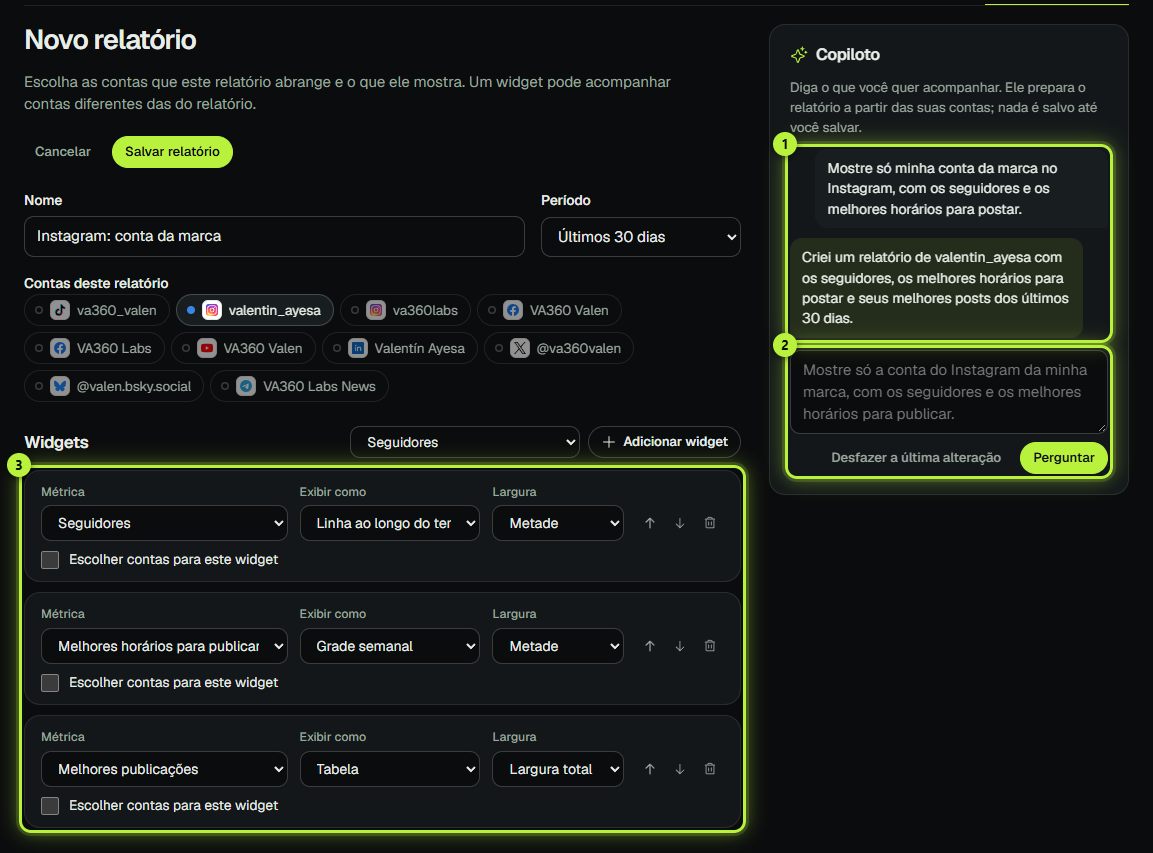
O copiloto usa apenas as suas próprias contas e as métricas da lista acima. Ele dá preferência às métricas que as suas contas já podem mostrar.
Você pode fazer até 6 pedidos ao copiloto por minuto e 60 por dia. Se o copiloto não estiver configurado no servidor, o editor não o mostra, e você monta os relatórios à mão.
O copiloto recebe os nomes e as redes das suas contas, a lista de métricas e o rascunho atual. Ele nunca recebe seus tokens de acesso nem o conteúdo das suas publicações. Veja Privacidade e dados.
De onde vêm os números
O Linkpost lê seus números nas redes com as permissões que você deu ao conectar cada conta.
- Uma vez por dia, o Linkpost lê cada conta: os seguidores e os números das publicações recentes (curtidas, comentários, compartilhamentos e mais, conforme a rede permitir).
- Quando você abre as Análises, o Linkpost lê de novo qualquer conta que ainda não tenha lido naquele dia. Ele faz isso no máximo uma vez por hora por conta.
- Para Publicado com o Linkpost e Entrega, o Linkpost usa os próprios registros do que você publicou. Esses números estão sempre atualizados.
As redes fornecem só os totais atuais, não o histórico. Por isso, as linhas de seguidores começam no dia em que o Linkpost leu a conta pela primeira vez, e Novos seguidores precisa de duas leituras diárias. Conecte suas contas cedo para ir formando um histórico.
Nas publicações, o Linkpost lê até as 50 publicações mais recentes de cada conta. As publicações que você fez direto na rede, sem o Linkpost, também entram na conta.
Quando você conecta uma conta pela primeira vez, um relatório pode mostrar O Linkpost está lendo suas contas pela primeira vez; os números aparecem em alguns minutos.
O que cada rede fornece
| Rede | O que o Linkpost lê | O que falta |
|---|---|---|
| Seguidores. Curtidas e comentários das publicações recentes. Compartilhamentos, salvamentos e visualizações quando o Instagram os retorna. | O alcance, até a Meta aprovar o Linkpost para os insights. As visualizações na maioria das publicações. As curtidas ficam faltando nas publicações em que o dono as oculta. | |
| Seguidores da Página. Reações (contadas como curtidas), comentários e compartilhamentos das publicações recentes. | As visualizações e o alcance, até a Meta aprovar o Linkpost para os insights de Páginas. | |
| TikTok | Nada ainda. | Os seguidores e os números dos vídeos, até o TikTok liberá-los ao Linkpost. O alcance: o TikTok não o compartilha com outros apps. |
| YouTube, LinkedIn, X, Bluesky e Telegram | Nada ainda. | O Linkpost publica nessas redes, mas ainda não lê os números delas. |
Publicado com o Linkpost e Entrega funcionam em todas as redes, porque vêm dos próprios registros do Linkpost.
Um widget que cobre uma conta sem a métrica avisa isso, por exemplo O TikTok ainda não liberou as estatísticas de vídeo para o Linkpost. ou O Linkpost publica no YouTube, mas ainda não lê os números dele. Ele nunca mostra um zero no lugar de um número que não tem.